Executer et debugger
En bref
Lancez une execution de test, analysez les resultats bloc par bloc et corrigez les erreurs.
Avant de commencer
- Votre workflow est cree et enregistre (voir Creer un workflow).
- Les blocs sont connectes et configures.
Etapes
1. Lancer un test
Depuis le canvas, cliquez sur le bouton Test (icone lecture) pour lancer une execution synchrone de votre workflow. Le test execute le workflow en entier et vous montre le resultat immediatement.

2. Suivre la progression
Suivez l'execution en temps reel : chaque bloc s'illumine au fur et a mesure du traitement. Vous pouvez voir quel bloc est en cours d'execution a tout moment.
3. Consulter les resultats
Une fois l'execution terminee, un panneau affiche les sorties de chaque bloc, les durees d'execution et le statut global (succes ou echec).

Cliquez sur un bloc individuel pour ouvrir sa modal de detail :
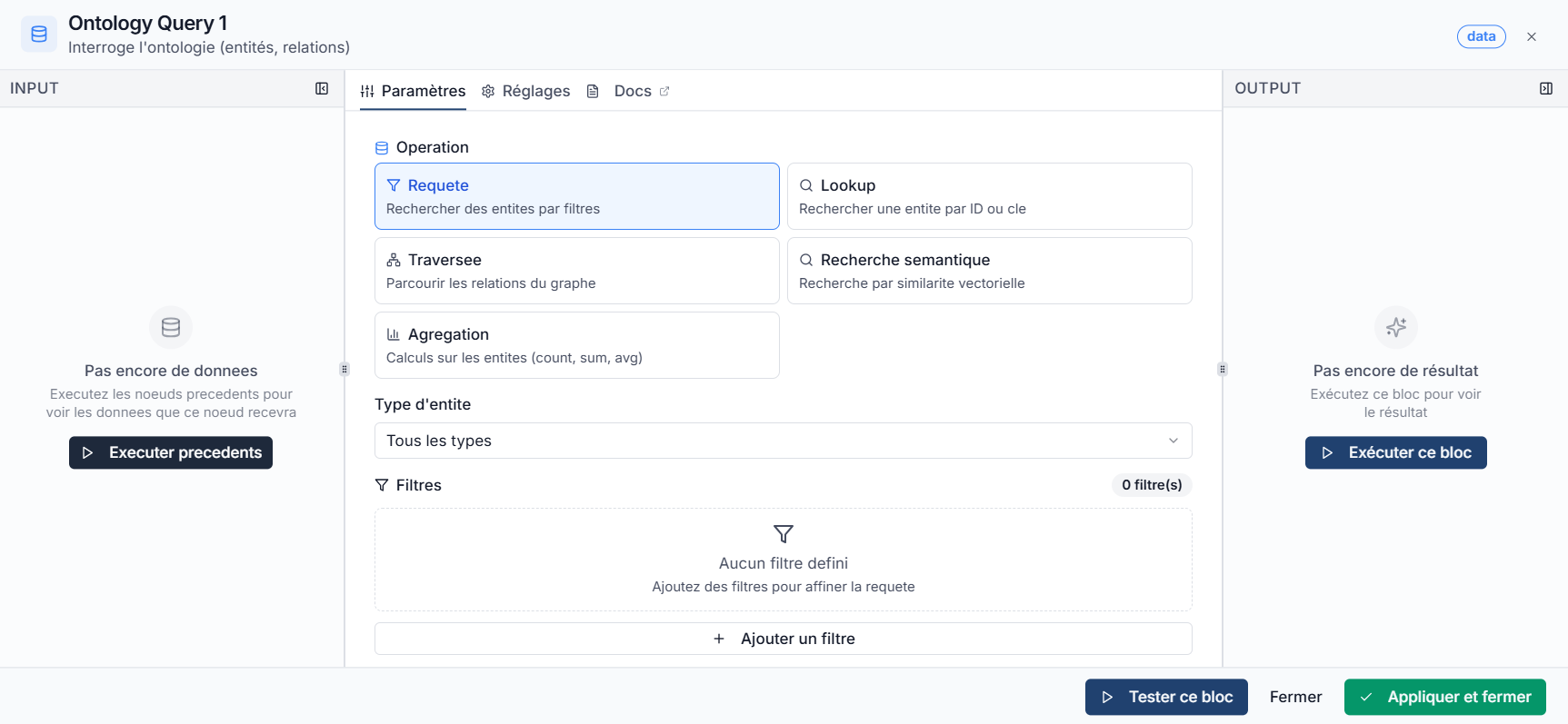
La modal se divise en trois zones :
| Zone | Description |
|---|---|
| INPUT (gauche) | Donnees recues par le bloc depuis les blocs precedents. Le bouton Executer precedents permet de relancer les blocs en amont pour alimenter les entrees. |
| Parametres (centre) | Configuration du bloc : operation, type d'entite, filtres, etc. Onglets Parametres, Reglages et Docs (lien vers la documentation du bloc). |
| OUTPUT (droite) | Resultat produit par le bloc apres execution. Le bouton Executer ce bloc permet de tester le bloc isolement. |
En bas de la modal :
- Tester ce bloc : execute uniquement ce bloc avec les entrees actuelles.
- Fermer : ferme la modal sans enregistrer.
- Appliquer et fermer : enregistre les modifications de parametres et ferme la modal.
4. Diagnostiquer les erreurs
En cas d'erreur, le bloc en echec est mis en surbrillance rouge et une banniere Workflow arrete s'affiche sur le canvas avec le message d'erreur (ex. "Block ontology failed: Filter at index 0 missin..."). Les blocs suivants qui n'ont pas pu s'executer affichent egalement un avertissement.
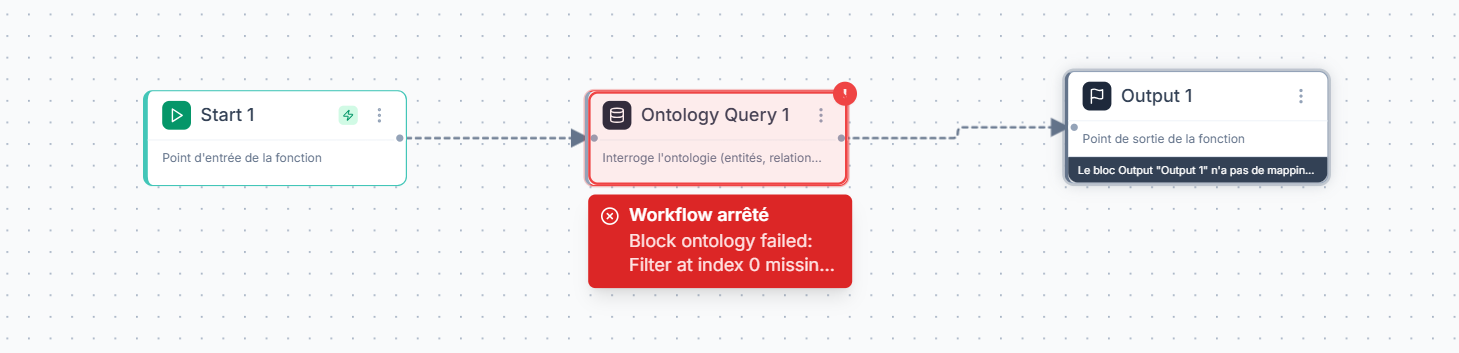
| Symptome | Cause probable | Solution |
|---|---|---|
| Bloc en erreur (rouge) | Parametres mal configures | Ouvrir le bloc, verifier les champs obligatoires |
| Execution bloquee | Boucle infinie ou condition toujours vraie | Verifier la condition de sortie de boucle |
| Resultat inattendu | Mauvais mapping de donnees entre blocs | Verifier les variables d'entree et de sortie de chaque bloc |
| Timeout | Execution trop longue | Reduire la portee du workflow ou ajouter un bloc timeout |
5. Corriger et re-tester
Corrigez la configuration du bloc en erreur, enregistrez le workflow et relancez le test. Repetez jusqu'a obtenir une execution complete sans erreur.
Utilisez le bouton Test pour les validations rapides pendant la construction. Pour les executions en production ou planifiees, utilisez le bouton Run qui lance une execution durable avec suivi et reprise automatique en cas d'interruption.
Resultat attendu
Votre workflow s'execute sans erreur du premier au dernier bloc. Les resultats de chaque etape sont visibles et conformes a vos attentes. Le workflow est pret pour une utilisation en production ou une planification.
Raccourcis clavier
Le Workflow Builder propose des raccourcis pour accelerer votre travail :
Sauvegarde

La barre d'outils affiche le bouton Sauvegarder avec le raccourci Ctrl+S. La sauvegarde est egalement declenchee automatiquement avant chaque execution de test.

Apres sauvegarde, une notification verte Workflow sauvegarde confirme l'enregistrement avec le nom et la version du workflow.
Raccourcis principaux
| Raccourci | Action |
|---|---|
Ctrl+S | Sauvegarder le workflow |
Shift+Enter | Lancer le test du workflow |
Ctrl+Z | Annuler la derniere action |
Ctrl+Y | Retablir l'action annulee |
Barre d'outils
La barre d'outils en haut du canvas affiche de gauche a droite :
| Element | Description |
|---|---|
| Nom du workflow | Cliquez pour renommer |
| Annuler / Retablir | Fleches undo/redo |
| Sauvegarder | Enregistre les modifications (Ctrl+S) |
| Favoris | Epingle le workflow pour un acces rapide |
| Warnings | Nombre d'avertissements de configuration |
| Tester | Lance un test synchrone du workflow (Shift+Enter) |
| Parametres | Ouvre les parametres avances du workflow |
Limites et erreurs frequentes
- Le mode Test est synchrone : il attend la fin de l'execution. Pour les workflows longs, preferez le mode Run.
- Si un bloc echoue, les blocs suivants ne sont pas executes (sauf si un bloc de gestion d'erreur est configure).
- Les variables dynamiques (issues d'un bloc precedent) ne sont disponibles qu'a l'execution. Verifiez les noms de variables si un bloc affiche "variable non trouvee".
6. Revoir une exécution passée
Depuis l'onglet Exécutions du panneau inférieur, retrouvez l'historique de toutes les exécutions de votre workflow. Chaque entrée affiche le statut, la durée et le déclencheur.
Cliquez sur l'icône Voir sur le canvas (œil) pour charger le résultat d'une exécution directement sur le graphe :
- Les blocs exécutés avec succès s'affichent en vert (teal)
- Le bloc en erreur s'affiche en rouge avec le message d'erreur
- Les connexions traversées sont colorées en vert
- Le canvas se centre automatiquement sur le bloc en erreur
Cliquez sur n'importe quel bloc pour voir ses données d'entrée et de sortie au moment de l'exécution.
Pour quitter le mode review, cliquez sur Quitter le review dans la bannière.
7. Épingler des données pour le replay
Après avoir exécuté ou chargé une exécution, vous pouvez épingler les données d'un bloc pour les réutiliser lors du prochain test :
- Cliquez sur un bloc exécuté
- Dans la fenêtre qui s'ouvre, cliquez sur Pin
- Le bloc affiche une bordure violette et une icône d'épingle
Lors du prochain test, le bloc épinglé ne sera pas ré-exécuté : ses données figées seront directement transmises aux blocs suivants. Cela permet de :
- Reproduire un bug avec exactement les mêmes données
- Accélérer le test en sautant les appels API lents
- Simuler des cas limites en modifiant les données épinglées
Pour retirer l'épingle, cliquez à nouveau sur le bouton Pin dans la fenêtre du bloc.
Besoin d'aide ?
Ecrivez-nous : Support et contact.