Visualize reasoning
Overview
Observe step by step how your agent reasons, which tools it uses, and how it constructs its final response.
Before you begin
- Your agent has been executed at least once. See Test and evaluate.
- Recommended: have a session in progress or recently completed to explore the visualizer with real data.
Steps
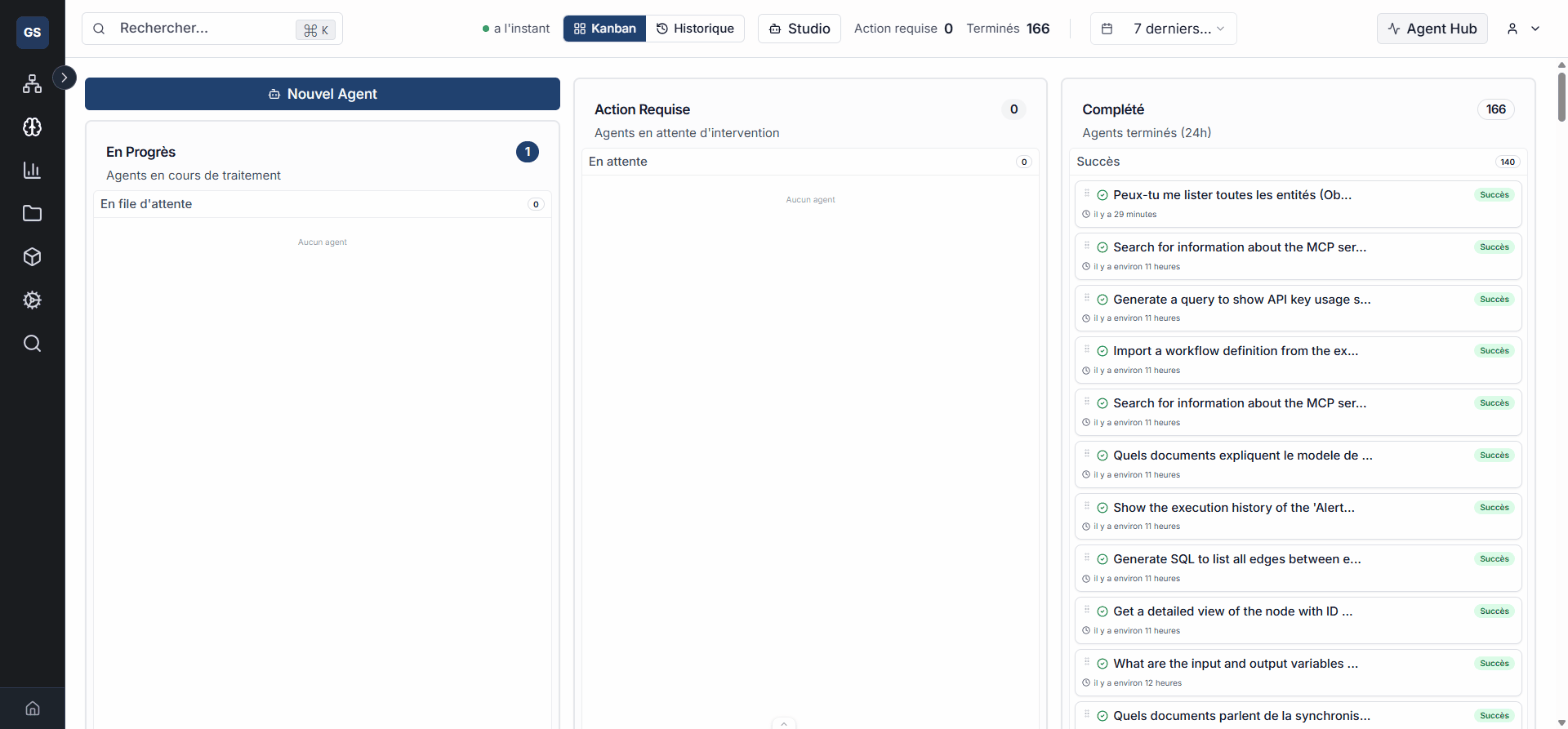
1. Access the visualizer
From the Monitoring Hub, click on a session card to open the visualizer with that session pre-loaded.
You can also access the visualizer directly via the URL /agent-visualizer. To load a specific session, add the ?sessionId=xxx parameter to the URL.
2. Understand the canvas
The visualizer displays a canvas on a dark background representing the agent's reasoning path.
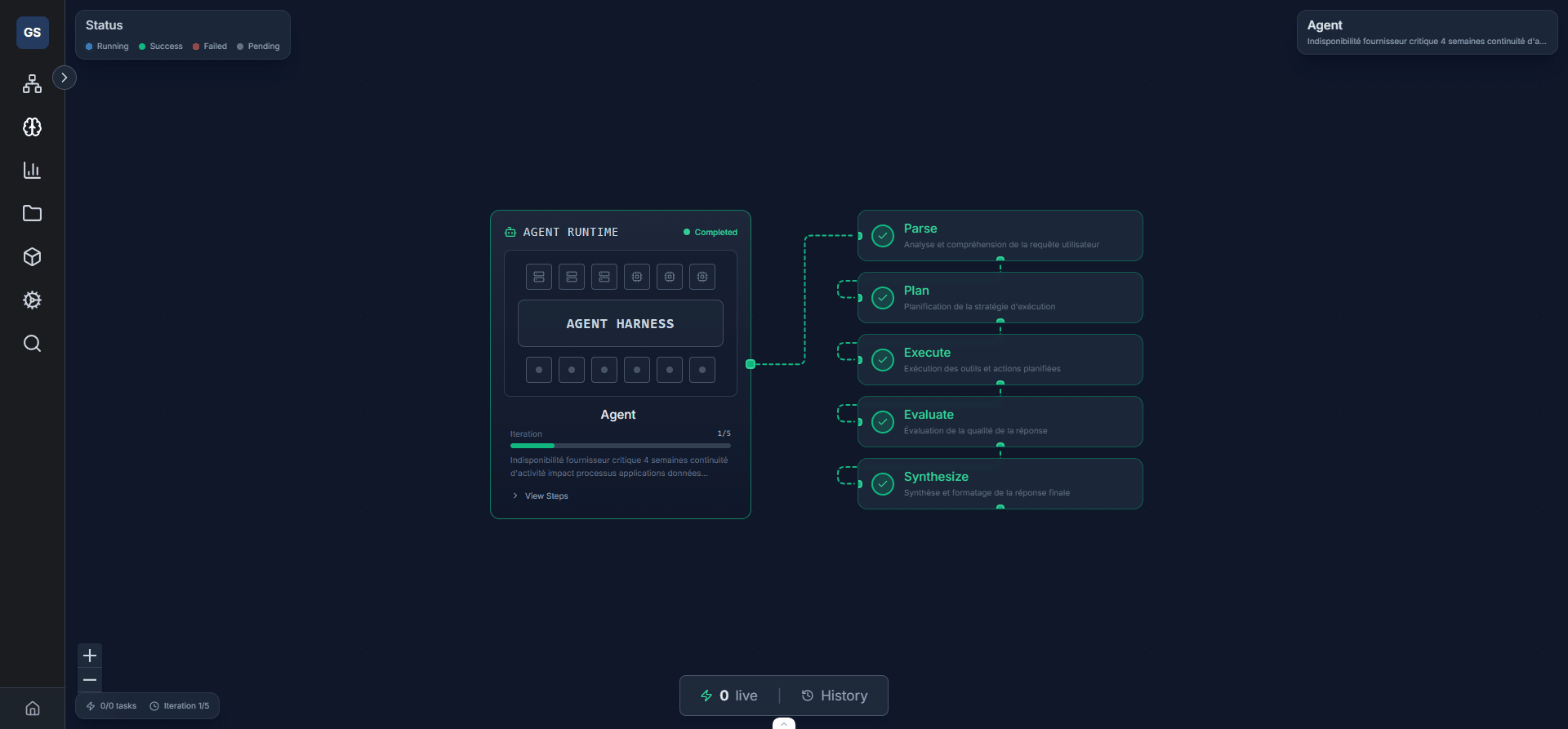
On the left: the main agent node displays the agent name, session identifier, execution status, iteration counter, connected tools, and the model used.
On the right: reasoning steps are arranged vertically in execution order:
| Step | Role |
|---|---|
| parse | Analyzes the user's question |
| plan | Determines the resolution strategy |
| execute | Launches the necessary tools |
| evaluate | Verifies the obtained results |
| synthesize | Formulates the final response |
| trace | Records the complete execution trace |
Each step displays a status indicator:
- Green: step completed successfully
- Blue (halo): step currently processing
- Grey: step pending
Below the steps: individual execution nodes detail each tool call with its name, status, and duration.
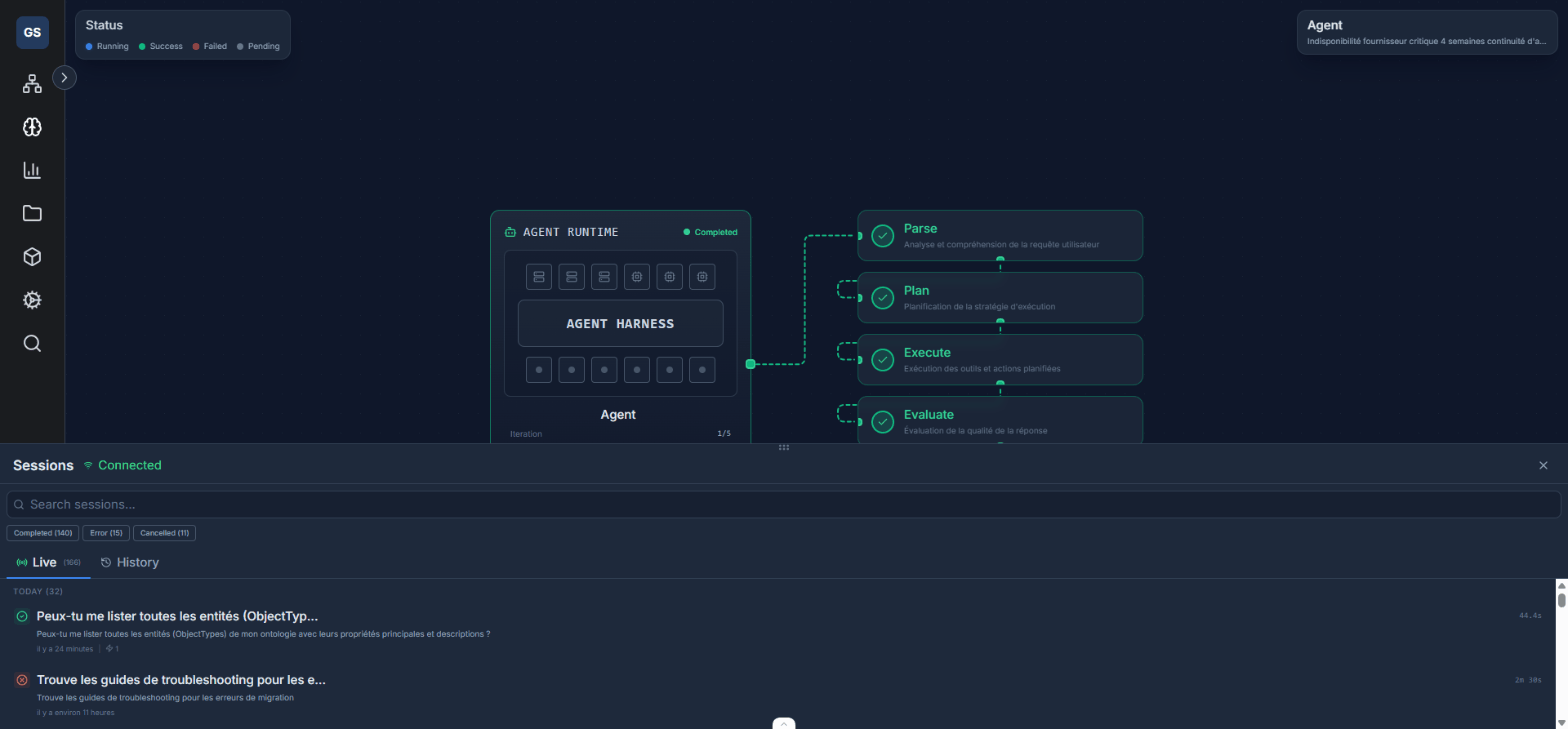
3. Select a session
The Session History panel (at the bottom of the canvas) lists recent sessions with their timestamp, status, and agent name.
Click on a session to load its reasoning path into the canvas.
4. Follow an execution in real time
When a session is in progress, the canvas updates as the agent progresses through its steps.
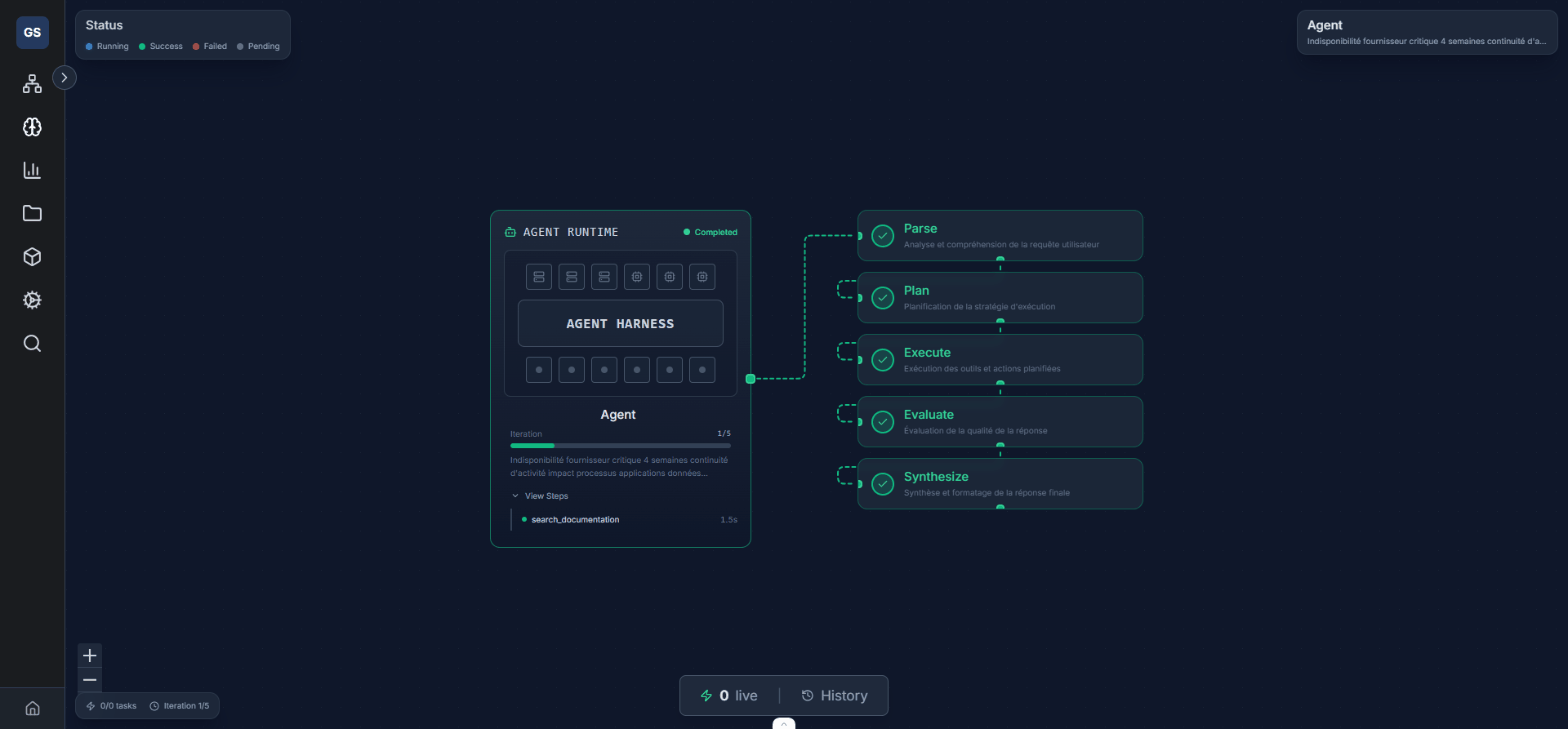
Use the Auto-follow button to automatically center the canvas on the active node. This mode is useful to keep track of the current step during a long execution.
5. View statistics
The statistics panel (bottom left) displays:
- Progress bar: overall execution progress
- Task statistics: number of tasks planned, in progress, and completed
- Token consumption: number of tokens used for the session
The legend panel (top left) explains the meaning of colors and statuses displayed on the canvas.
Expected result
You understand your agent's reasoning path step by step. You can identify when a tool was called, how long each step took, and where potential bottlenecks are located.
Limitations and common errors
- The canvas uses a dark theme. If readability is insufficient, adjust your screen brightness.
- For sessions with a large number of tasks, use the minimap and zoom controls to navigate efficiently.
- If no session is displayed, verify that your agent has been executed at least once from Test and evaluate.
Next steps
- Configure tools: adjust your agent's tools based on observations from the visualizer.
- Test and evaluate: rerun tests after your adjustments.
Need help?
Contact us: Support and contact.