Vue Graphe
En bref
La vue Graphe offre une representation visuelle des liens entre vos documents, sources et entites. Elle permet de decouvrir des connexions que la lecture lineaire ne revele pas.
Avant de commencer
- Vous avez importe au moins quelques documents dans la Base de connaissances.
- Le traitement des documents (extraction, indexation, detection d'entites) est termine.
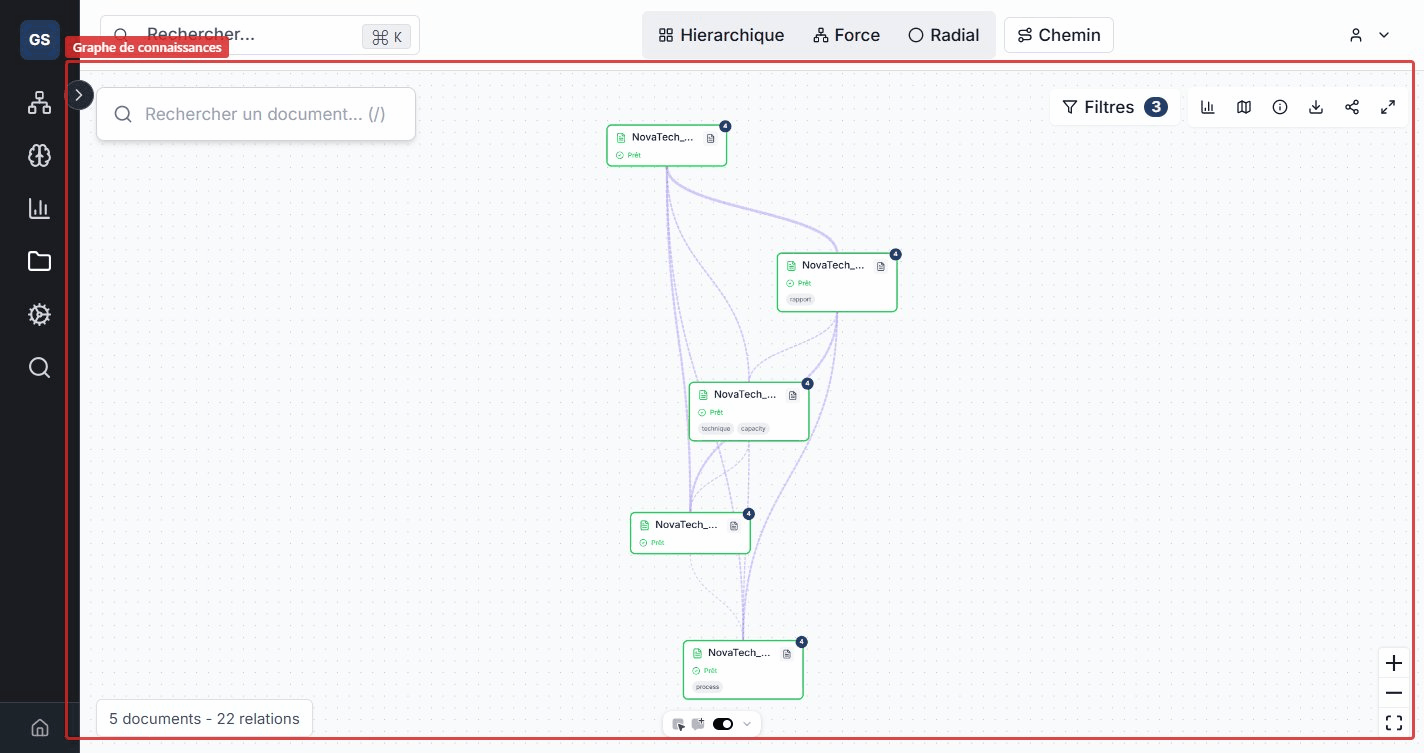
Chaque noeud represente un document. Les liens entre noeuds indiquent une relation detectee automatiquement.
Barre d'outils
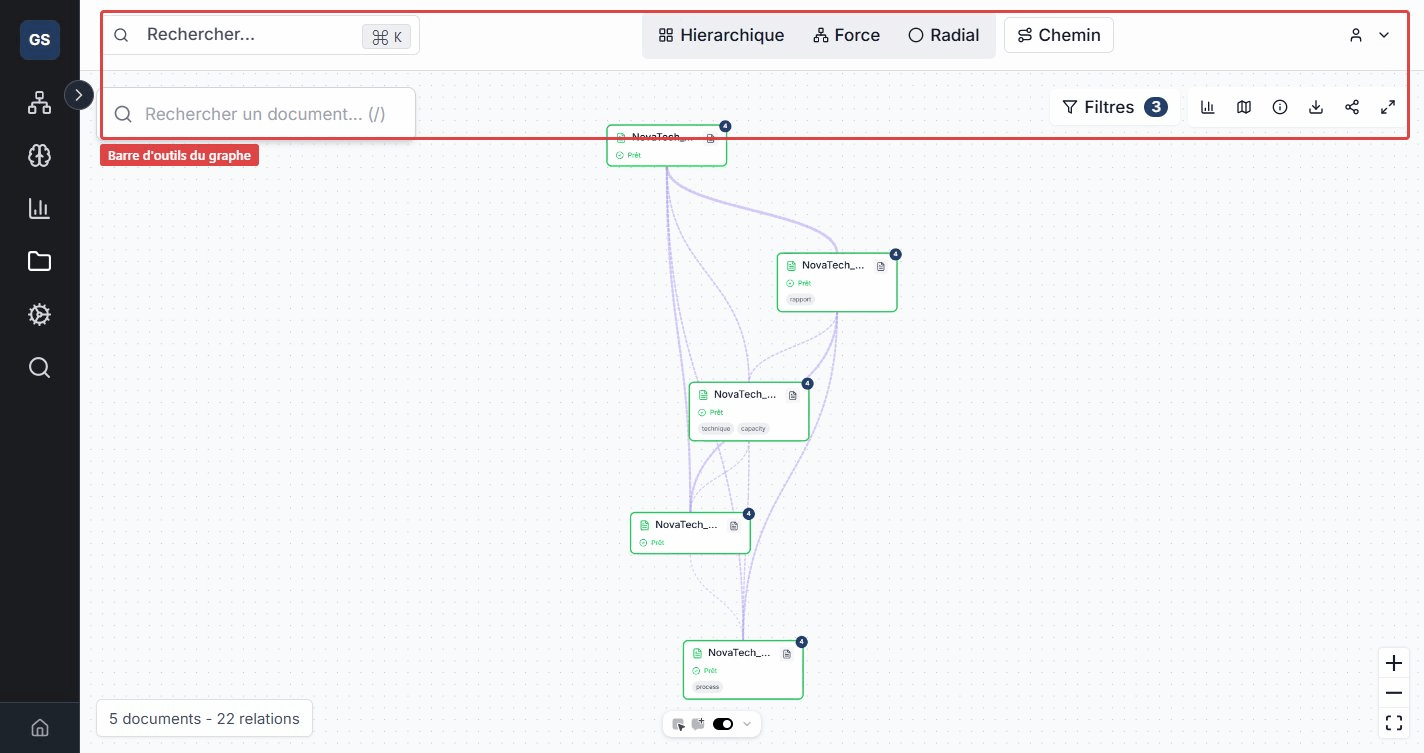
La barre d'outils en haut du graphe vous donne acces aux fonctions principales :
- Recherche : trouvez et mettez en surbrillance un document dans le graphe.
- Disposition : choisissez parmi quatre modes d'affichage — Hierarchique (arbre), Force (simulation physique), Radial (cercles concentriques) ou Chemin (parcours lineaire).
- Filtres : ouvrez le panneau de filtres pour affiner les relations affichees.
- Export : exportez le graphe en image.
Filtres de relations
Le panneau de filtres vous permet de controler quels types de liens sont affiches :
- Entites partagees : documents mentionnant les memes entites metier (par exemple, deux rapports citant le fournisseur "Dupont & Fils").
- Tags communs : documents ayant des tags identiques (par exemple, tous les documents tagues "conformite").
- References explicites : liens directs entre documents (citations, renvois).
- Similarite semantique : documents au contenu proche, detecte par l'analyse du texte. Ajustez le seuil de similarite (de 0.5 a 1.0) pour afficher plus ou moins de liens. Un seuil a 0.8 signifie que seuls les documents tres proches en contenu seront relies.
- Meme source : documents provenant de la meme source externe (par exemple, tous les fichiers importes depuis un meme depot GitHub).
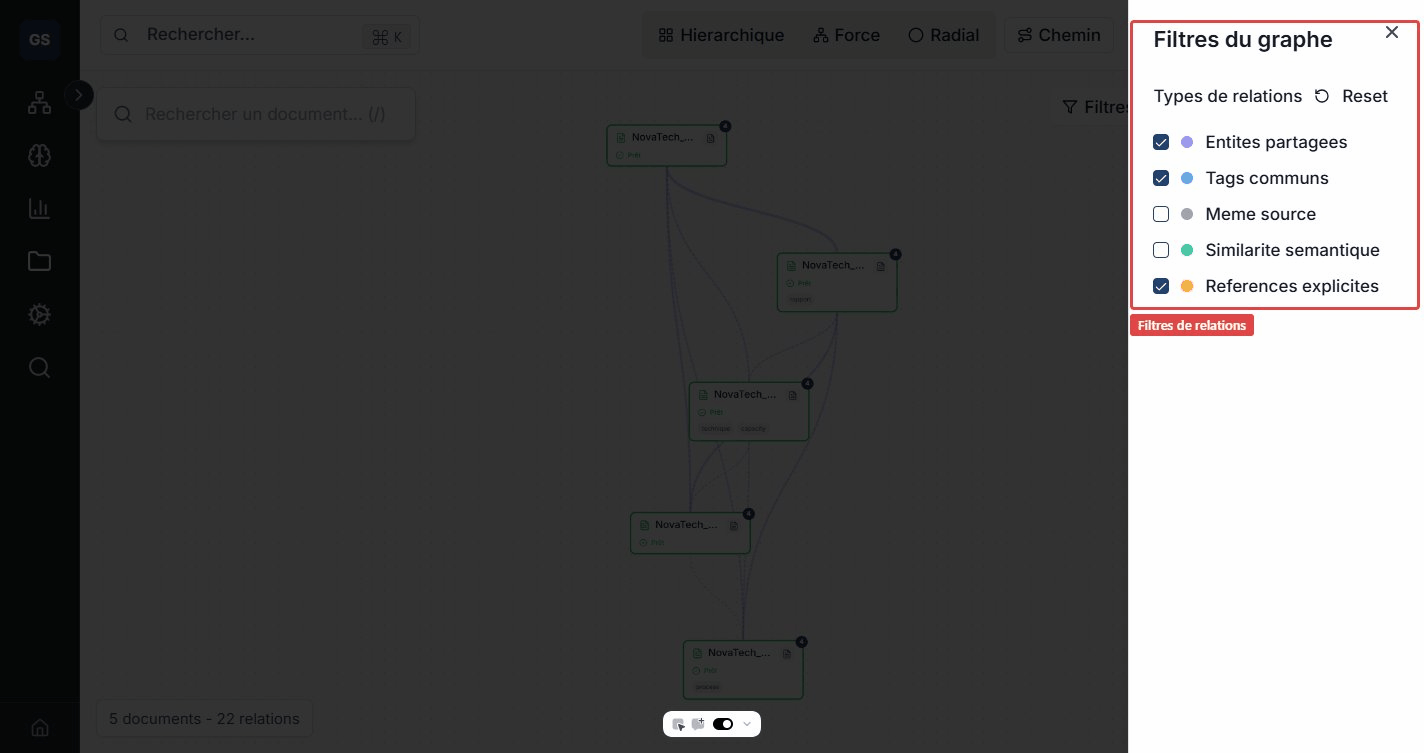
Combinez plusieurs filtres pour isoler exactement les relations qui vous interessent.
Apercu d'un document
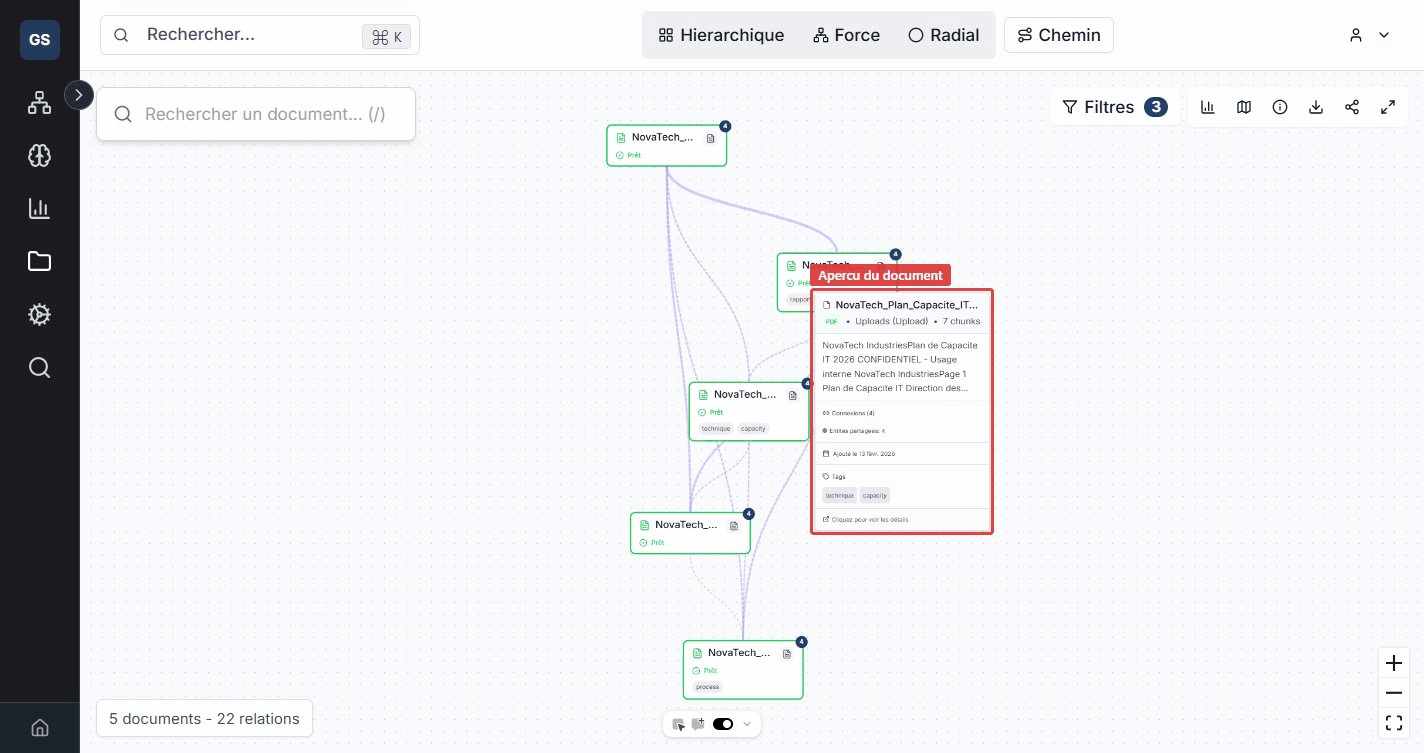
Survolez un noeud pour voir un apercu rapide sans quitter la vue graphe : nom du document, type, nombre de segments indexes, nombre de connexions et tags associes.
Detail d'un document
Cliquez sur un noeud pour ouvrir le panneau de detail lateral. Ce panneau comporte cinq onglets qui vous donnent une vue complete du document et de ses relations.
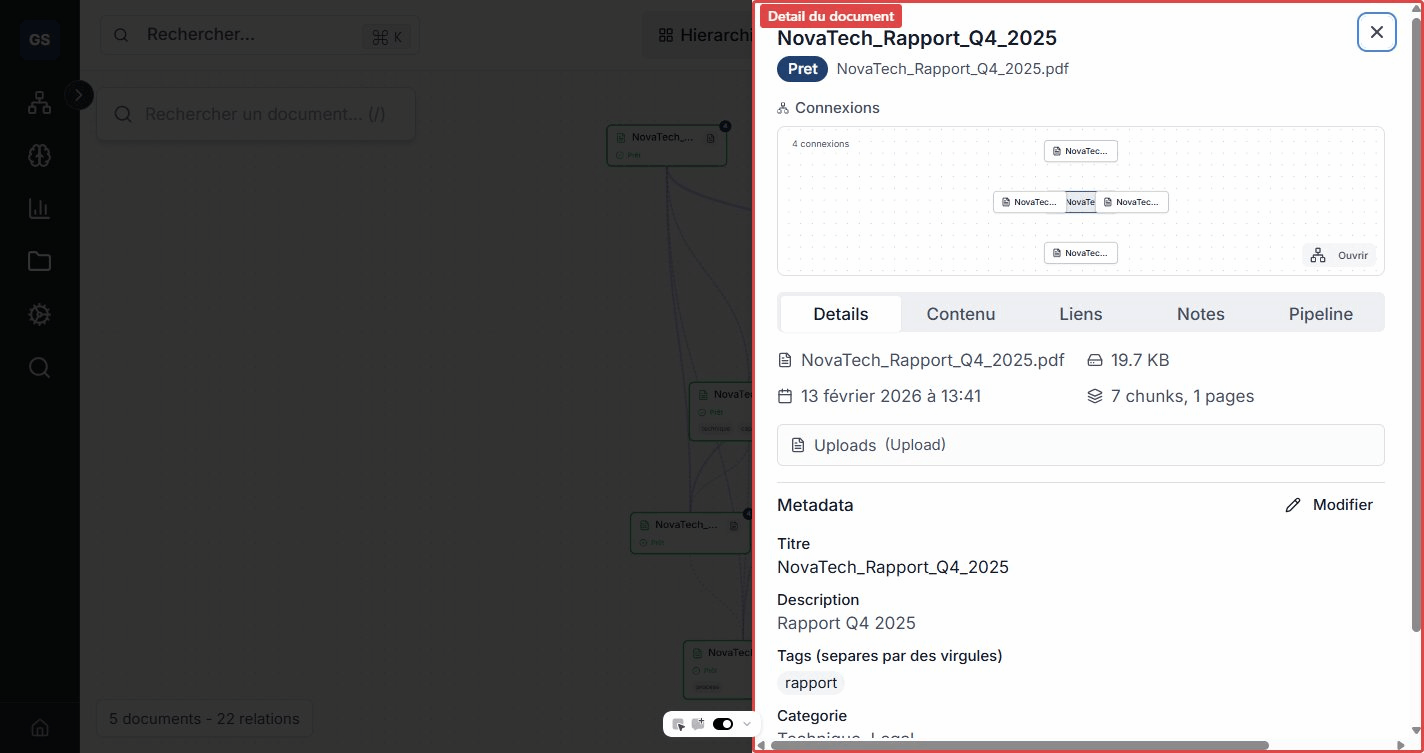
Onglet Details
Informations generales du document : nom du fichier, taille, date d'ajout, nombre de segments indexes et source d'origine. Vous pouvez aussi consulter et modifier les metadonnees (titre, description, categorie, tags).
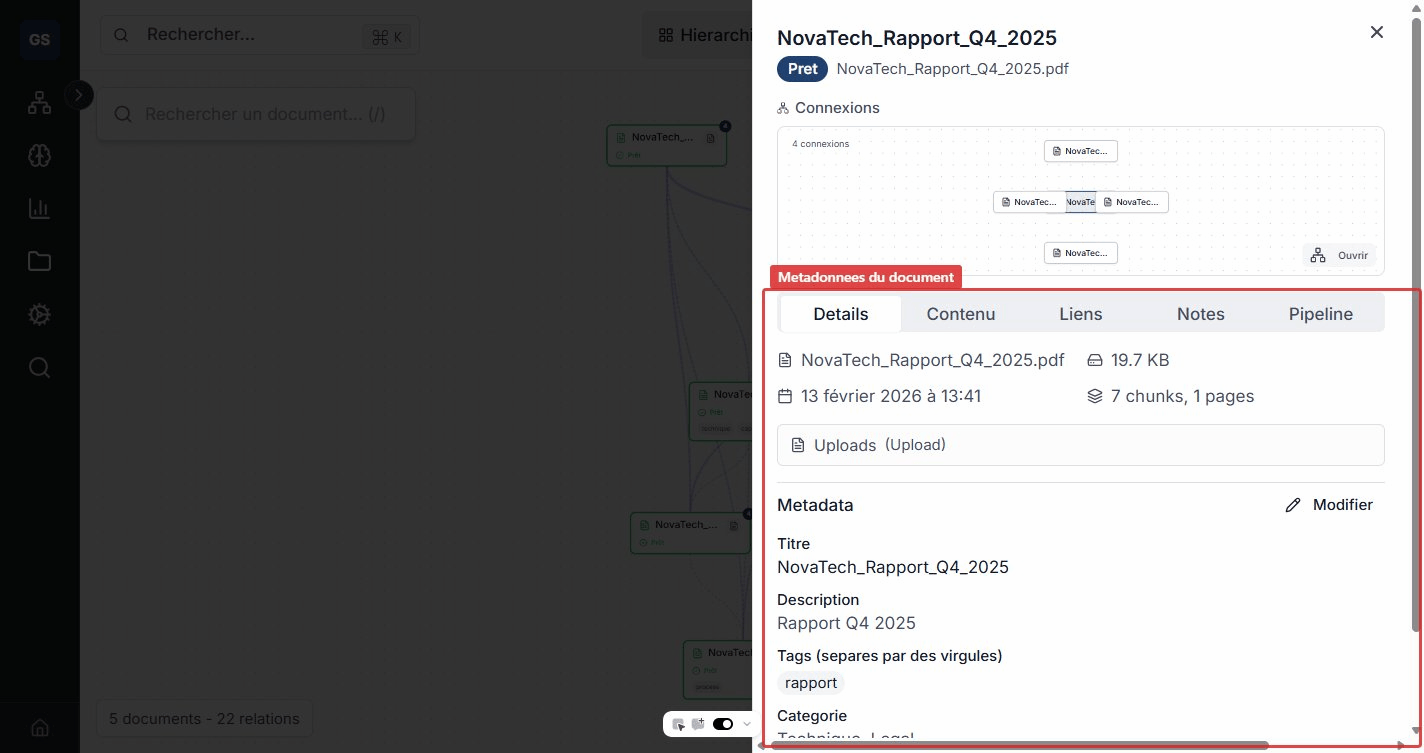
Onglet Contenu
Texte extrait du document, organise par pages ou sections. Cet onglet vous permet de lire le contenu sans quitter le graphe, et de verifier rapidement la pertinence d'un document.
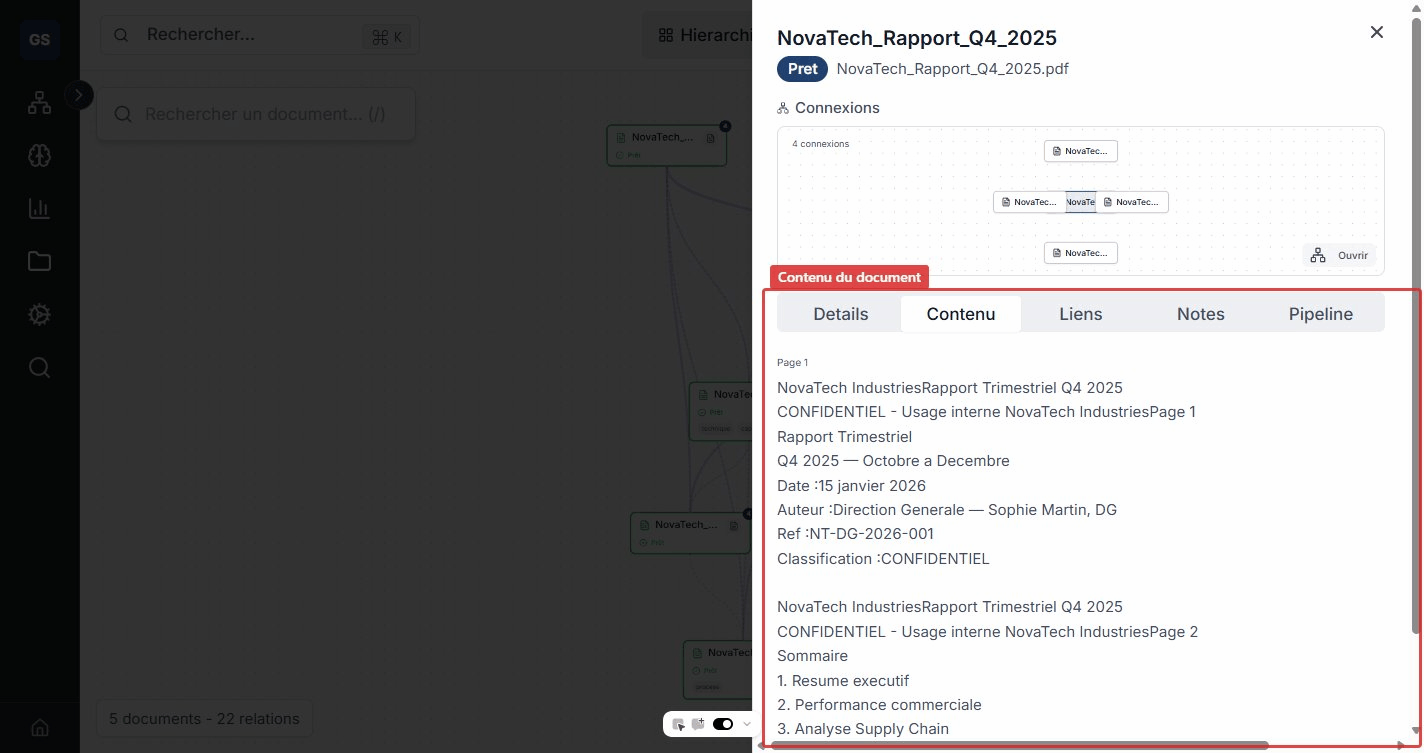
Onglet Liens
Liste des entites detectees automatiquement dans le document. Chaque entite affiche son type (personne, organisation, concept, lieu, etc.), le passage concerne et un score de confiance.
Exemple : dans un rapport d'audit, le systeme peut detecter "ACME Corp" (organisation), "Paris" (lieu) et "ISO 9001" (concept). Ces entites sont reliees a votre ontologie, enrichissant a la fois le graphe documentaire et votre modele metier.
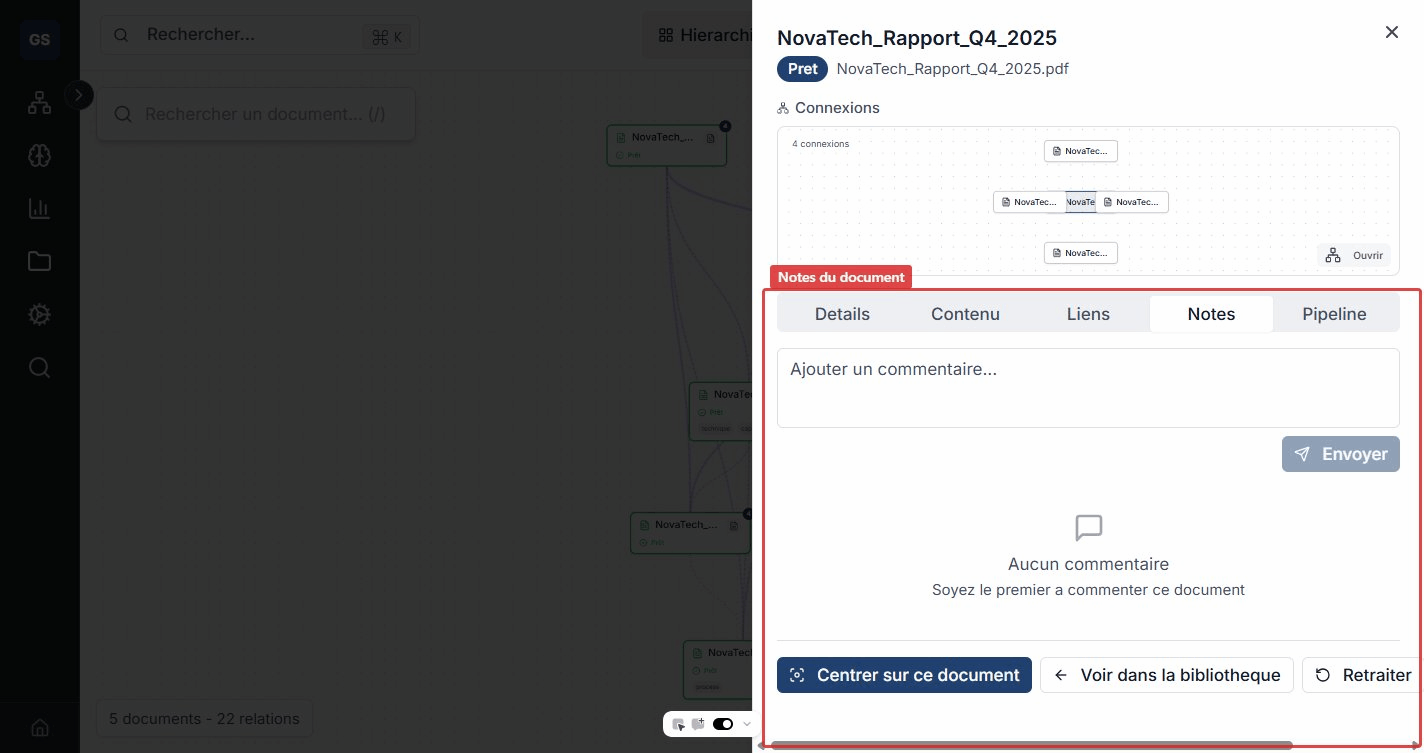
Onglet Notes
Ajoutez des commentaires et annotations sur un document. Utile pour partager des observations avec votre equipe ou noter des points d'attention.
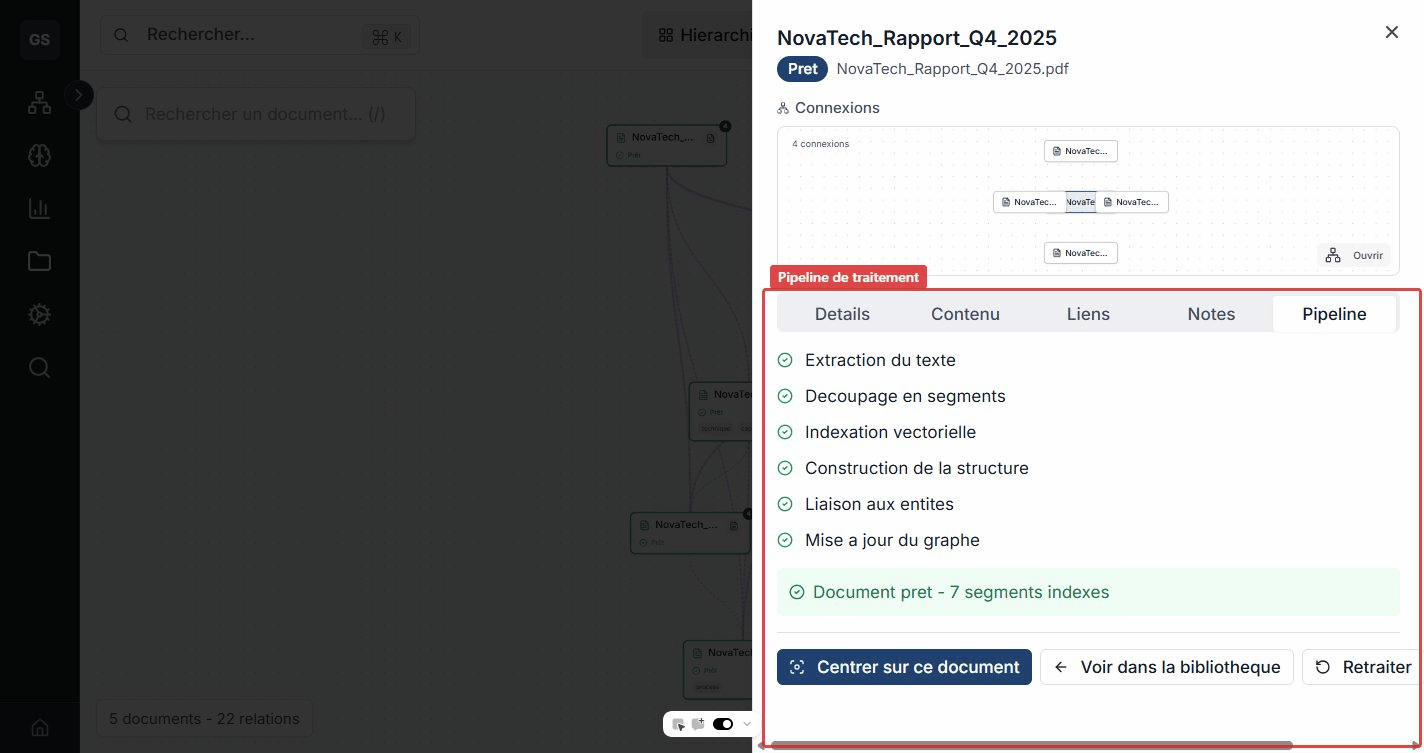
Onglet Pipeline
Suivi des etapes de traitement du document : extraction du texte, decoupage en segments, indexation semantique, construction de la structure, liaison aux entites et mise a jour du graphe. Chaque etape affiche son statut (terminee, en cours, erreur) pour vous permettre de diagnostiquer rapidement un eventuel probleme.
Astuces
- Changez de disposition pour reveler des structures differentes : le mode Hierarchique met en valeur les groupes, le mode Force montre les clusters naturels.
- Ajustez le seuil de similarite : un seuil bas (0.5) montre plus de liens, un seuil haut (0.9) ne garde que les relations les plus fortes.
- Combinez les filtres : activez uniquement "Entites partagees" pour voir quels documents parlent des memes sujets metier.
- Cliquez sur un lien (arete) pour voir le detail de la relation entre deux documents.
Resultat attendu
Vous visualisez les relations entre vos documents dans un graphe interactif. Les entites partagees, tags communs et similarites semantiques revelent des connexions invisibles a la lecture lineaire.
Besoin d'aide ?
Ecrivez-nous : Support et contact.