Modifier un evenement
En bref
Apprenez a consulter et modifier un evenement existant directement depuis le calendrier.
Avant de commencer
- Acces a un workspace avec le module Calendrier
- Au moins un evenement existant dans le calendrier
Etape 1 : Cliquer sur l'evenement
Dans la vue calendrier (Mois, Semaine ou Jour), cliquez sur l'evenement que vous souhaitez modifier. Un panneau de detail s'ouvre directement sur l'evenement.
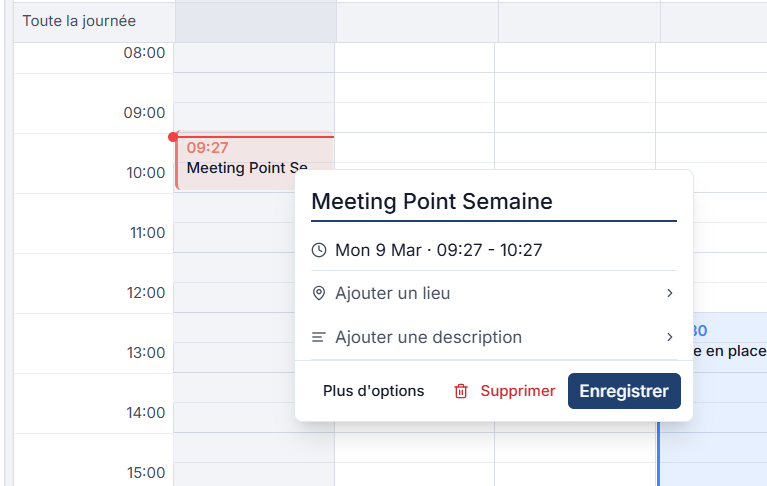
Le panneau affiche :
| Information | Description |
|---|---|
| Titre | Nom de l'evenement (ex. Meeting Point Semaine) |
| Date et heure | Jour, date et creneau horaire (ex. Mon 9 Mar - 09:27 - 10:27) |
| Lieu | Lieu de l'evenement (cliquez pour ajouter ou modifier) |
| Description | Notes ou details (cliquez pour ajouter ou modifier) |
Etape 2 : Modifier les informations
Depuis le panneau de detail, vous pouvez :
- Modifier le titre : cliquez sur le titre pour le renommer
- Ajouter un lieu : cliquez sur Ajouter un lieu pour saisir l'adresse ou le nom du lieu
- Ajouter une description : cliquez sur Ajouter une description pour saisir des notes
Etape 3 : Enregistrer ou supprimer
Trois actions sont disponibles en bas du panneau :
| Action | Description |
|---|---|
| Plus d'options | Ouvre le formulaire complet de l'evenement (recurrence, rappels, entites liees, couleur) |
| Supprimer | Supprime l'evenement du calendrier |
| Enregistrer | Sauvegarde les modifications |
Resultat attendu
Les modifications sont enregistrees immediatement. L'evenement mis a jour s'affiche dans le calendrier avec les nouvelles informations.
Limites et informations utiles
- Pour un evenement recurrent, la modification peut s'appliquer a une seule occurrence ou a toute la serie (via Plus d'options).
- La suppression d'un evenement recurrent propose le choix entre supprimer l'occurrence ou la serie complete.
Besoin d'aide ?
Ecrivez-nous : Support et contact.