Suivre les executions
En bref
Suivez en temps reel l'ensemble des executions de vos agents depuis un tableau de bord centralise. Identifiez les sessions en cours, celles qui necessitent une action et celles qui sont terminees.
Avant de commencer
- Au moins un agent est cree et a ete teste. Voir Tester et evaluer.
- Une ou plusieurs executions ont ete lancees (via le panneau de test ou un workflow).
Etapes
1. Acceder au monitoring
Depuis la galerie d'agents, cliquez sur le bouton Monitoring dans la barre superieure. Vous etes redirige vers le tableau de bord des executions.
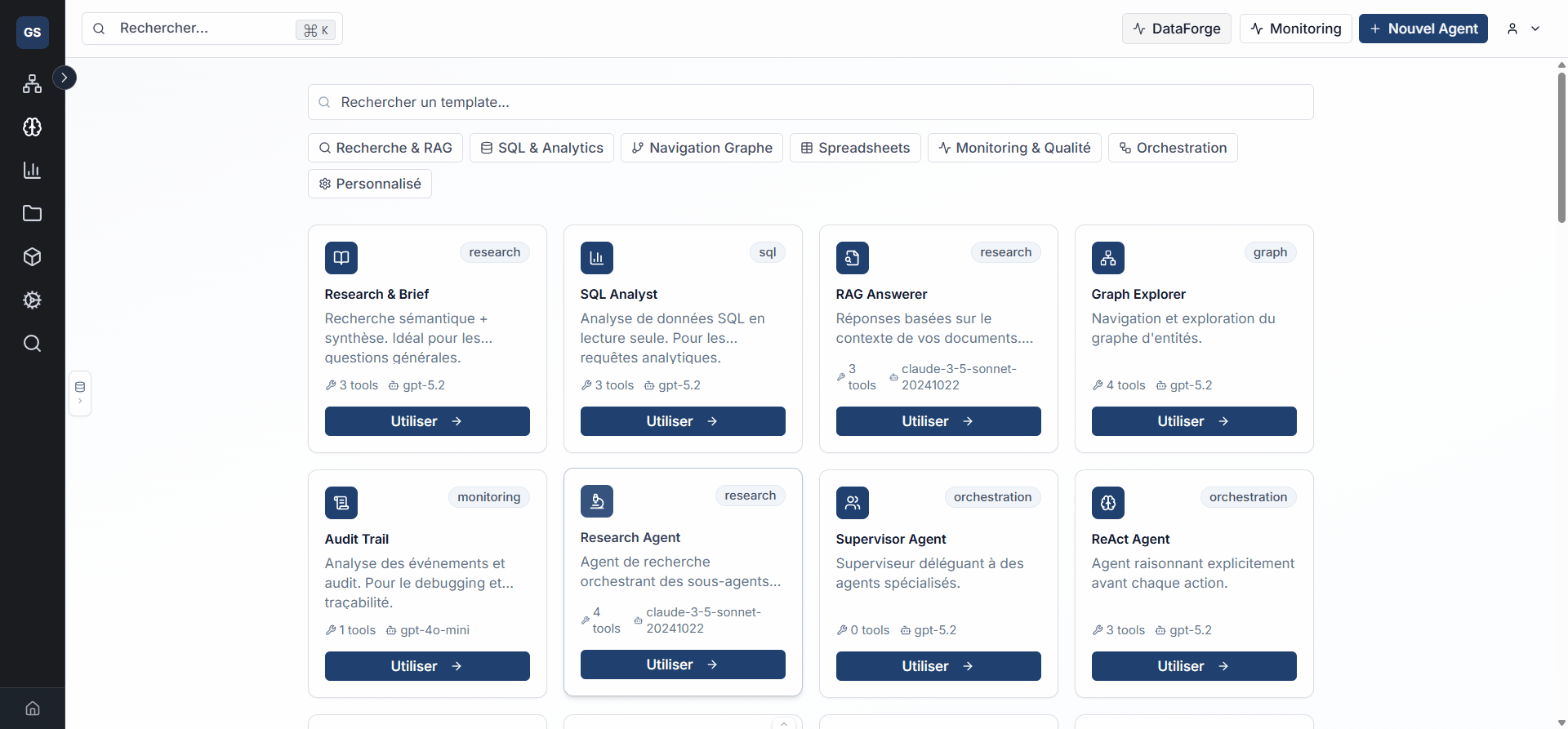
Pour revenir a la galerie, cliquez sur le bouton Studio en haut a gauche.
2. Vue Kanban
Par defaut, le monitoring s'affiche en vue Kanban. Les executions sont reparties dans trois colonnes selon leur etat :
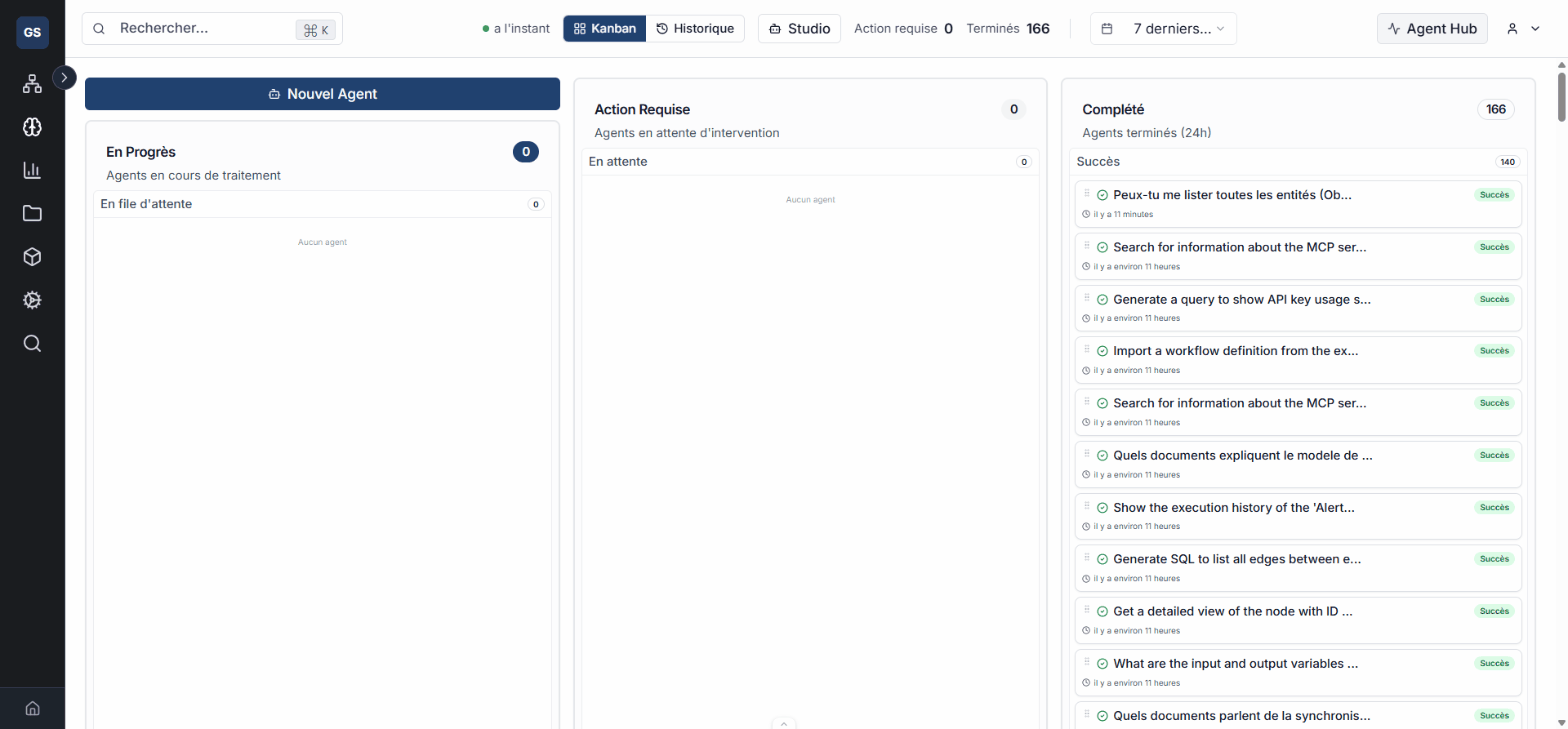
| Colonne | Contenu | Signification |
|---|---|---|
| En Progres | Sessions en file d'attente ou en cours d'execution | L'agent traite activement une requete. |
| Action Requise | Sessions en attente d'action ou pouvant etre relancees | Une intervention est necessaire pour continuer. |
| Complete | Sessions terminees (succes, erreur fatale, annulees) | L'execution est finalisee. |
Chaque carte affiche le nom de l'agent, la requete soumise, la progression en pourcentage, l'etape en cours, la duree et un badge de statut.
3. Filtrer les executions
Utilisez la barre de filtres pour affiner l'affichage :
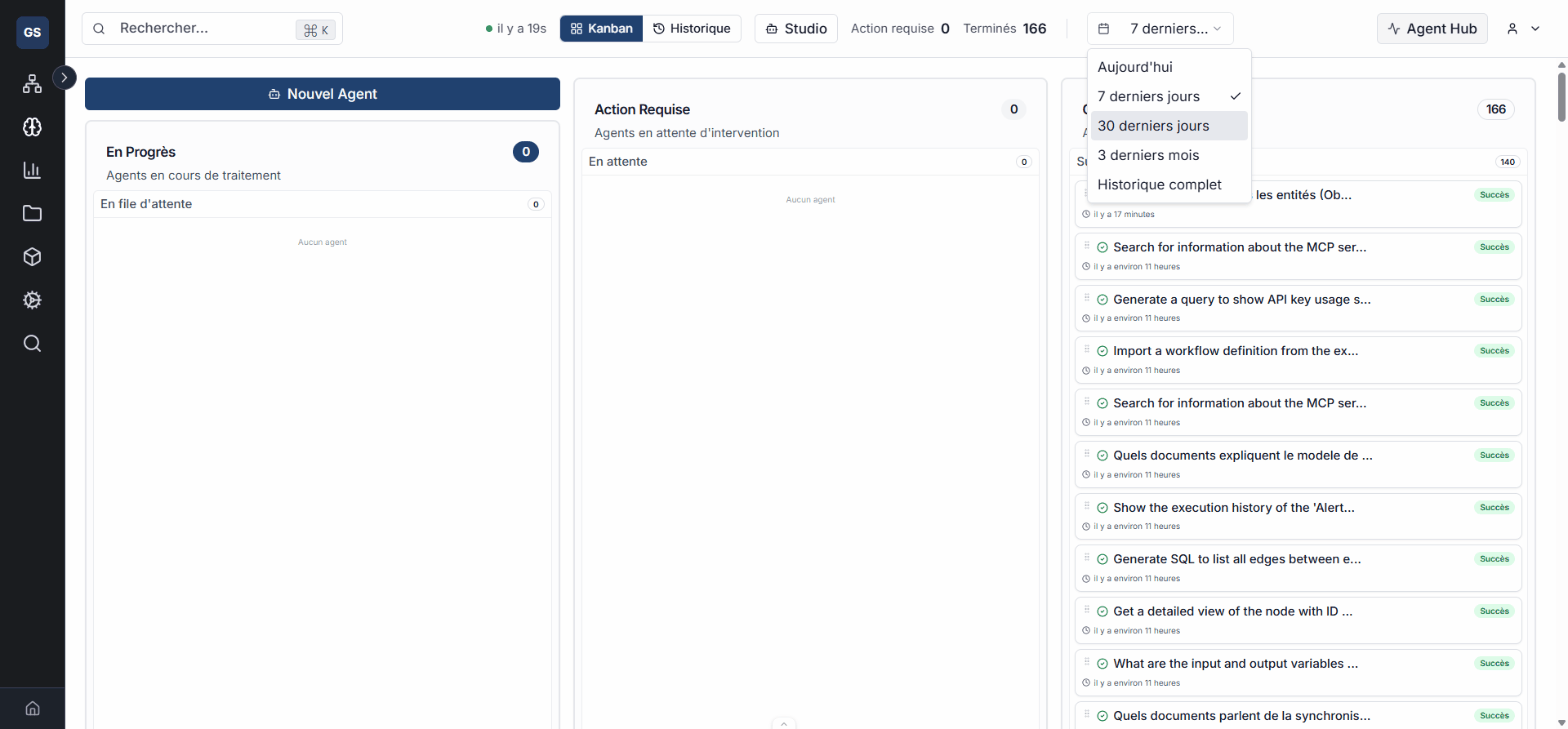
- Periode : aujourd'hui, cette semaine, ce mois, ce trimestre ou toutes les executions.
- Utilisateur : filtrez par l'utilisateur ayant lance l'execution.
- Statut : affichez uniquement les sessions en cours, en erreur, terminees, etc.
- Recherche : saisissez un mot-cle pour retrouver une execution par son contenu ou le nom de l'agent.
Les filtres se combinent entre eux. Modifiez-les a tout moment pour ajuster la vue.
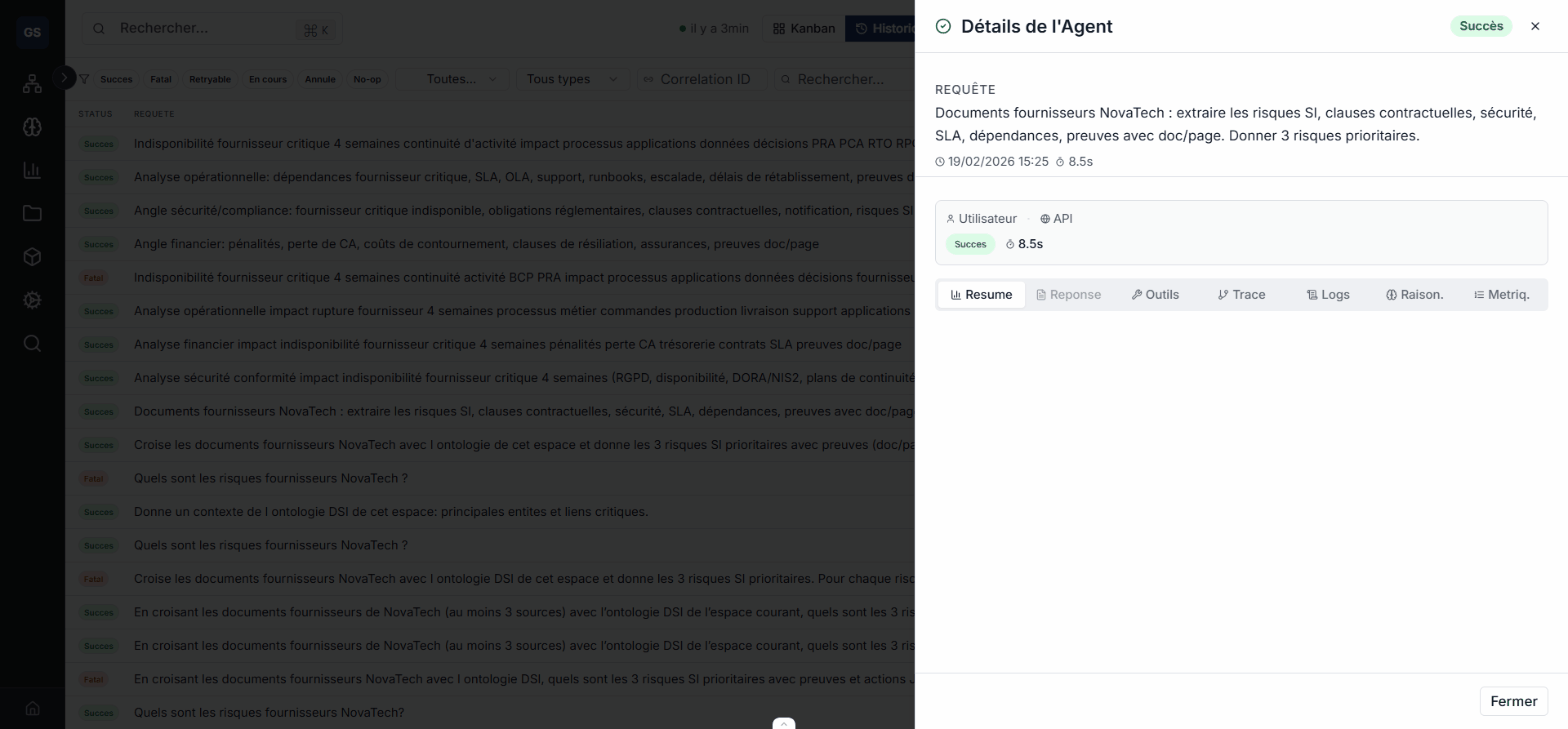
4. Consulter le detail d'une session
Cliquez sur une carte pour ouvrir le panneau de detail de la session.
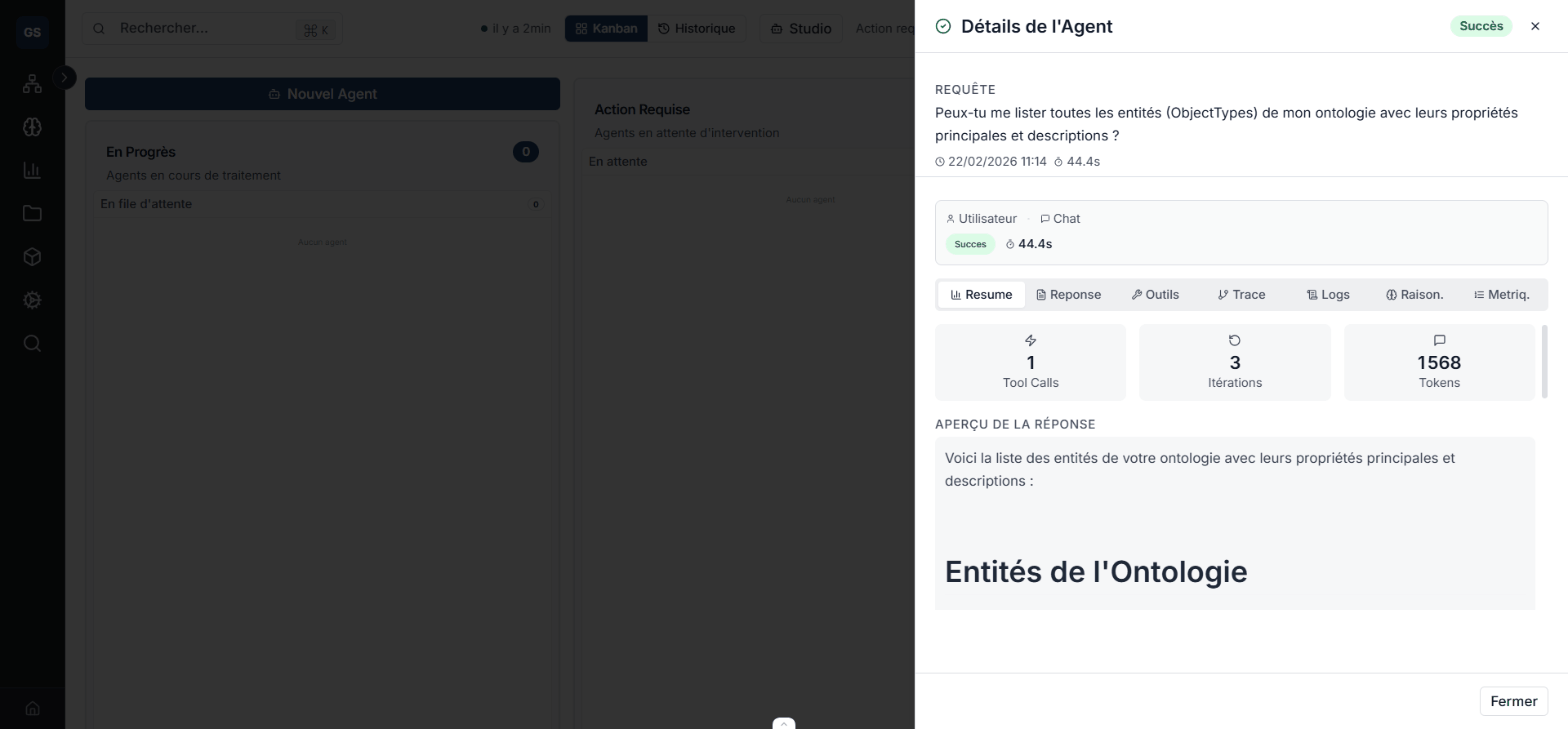
Le panneau affiche :
- La requete complete soumise a l'agent.
- La liste des outils appeles pendant l'execution.
- La duree totale de la session.
- La reponse finale produite par l'agent.
Ces informations vous permettent de diagnostiquer un comportement inattendu ou de valider la qualite d'une execution.
5. Vue Historique
Basculez en vue Historique via le selecteur de vue dans l'en-tete (Kanban / Historique). Cette vue affiche les executions sous forme de tableau.
| Colonne | Description |
|---|---|
| Identifiant | Reference unique de la session. |
| Statut | Etat final de l'execution. |
| Requete | Question ou instruction soumise a l'agent. |
| Agent | Nom de l'agent ayant traite la requete. |
| Duree | Temps total d'execution. |
| Date | Horodatage de debut et de fin. |
La vue Historique est adaptee pour parcourir un grand volume d'executions passees ou effectuer des recherches precises.
6. Indicateur de connexion temps reel
Un point de statut est visible dans l'en-tete du tableau de bord :

| Indicateur | Signification |
|---|---|
| Point vert | La connexion temps reel est active. Les mises a jour s'affichent automatiquement. |
| Point absent ou gris | La connexion est interrompue. Un bandeau d'avertissement s'affiche. |
En cas de deconnexion, le systeme tente automatiquement de se reconnecter. Les donnees se mettent a jour des que la connexion est retablie.
Resultat attendu
Une vision en temps reel de toutes les executions de vos agents : sessions en cours, actions a mener, et historique complet. Vous pouvez diagnostiquer rapidement un probleme et suivre l'activite globale de vos agents.
Limites et erreurs frequentes
- Si le point de connexion n'est pas vert, les cartes ne se mettent pas a jour automatiquement. Attendez la reconnexion ou rafraichissez la page.
- Les filtres sont reinitialises lorsque vous quittez le tableau de bord. Reappliquez-les a votre retour.
- La vue Kanban affiche les executions recentes. Pour retrouver une session ancienne, utilisez la vue Historique avec le filtre de periode adapte.
- Le detail d'une session en cours se met a jour progressivement. La reponse finale n'apparait qu'une fois l'execution terminee.
Prochaines etapes
- Tester et evaluer : ajustez la configuration d'un agent en fonction des resultats observes.
- Configurer les outils : modifiez les capacites d'un agent si les executions montrent un besoin d'ajustement.
Besoin d'aide ?
Ecrivez-nous : Support et contact.