Configurer les outils
En bref
Activez les outils et le contexte que votre agent pourra utiliser lors de ses interactions.
Avant de commencer
- Votre agent est cree (voir Creer un agent).
- Vous savez quelles capacites sont necessaires pour votre cas d'usage.
Etapes
1. Ouvrir l'editeur de l'agent
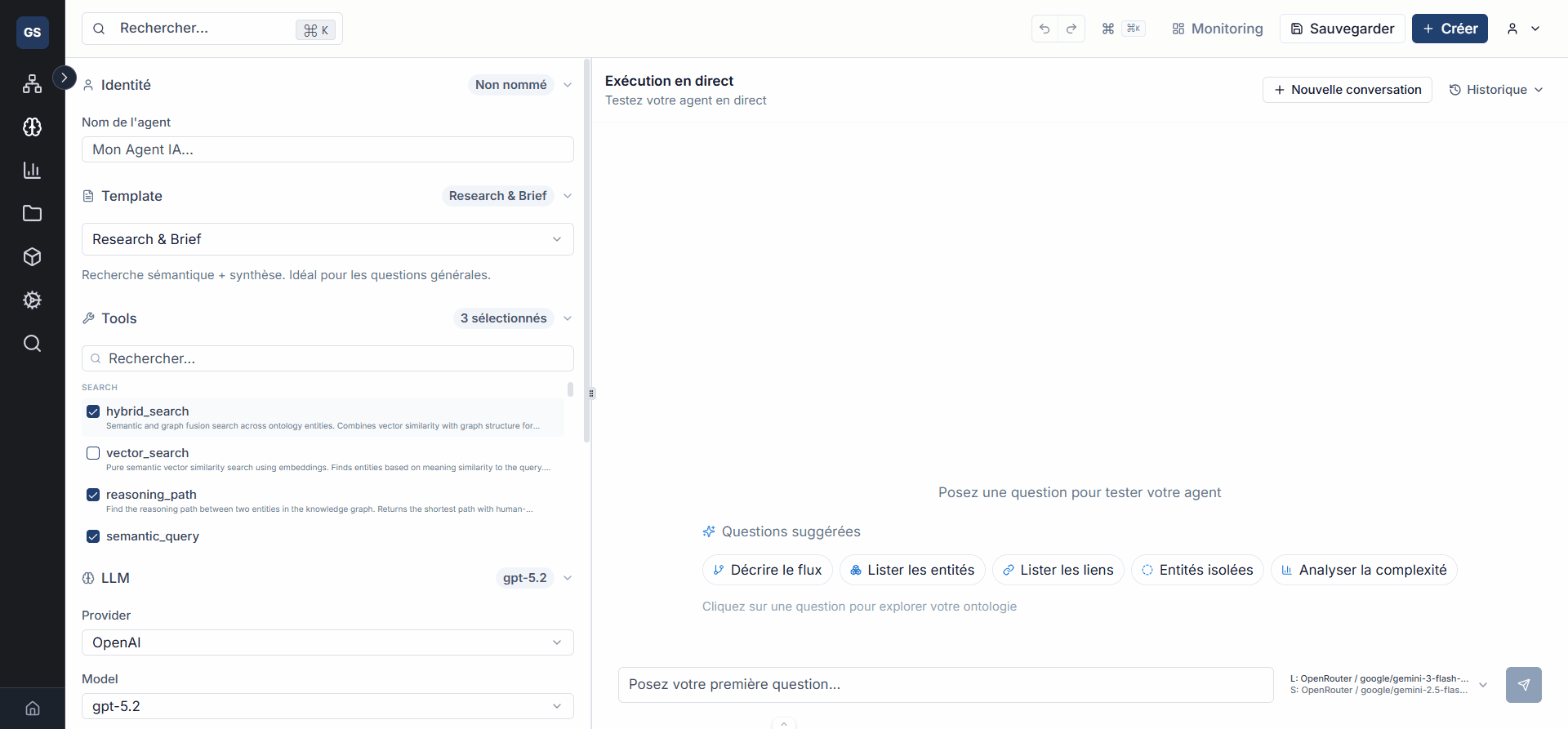
Ouvrez votre agent depuis la galerie. L'editeur s'affiche en vue partagee : configuration a gauche, panneau de test a droite.
2. Activer les outils
Dans la section Outils, activez les capacites dont l'agent a besoin. Chaque outil donne a l'agent une competence specifique qu'il pourra mobiliser pour repondre aux questions.
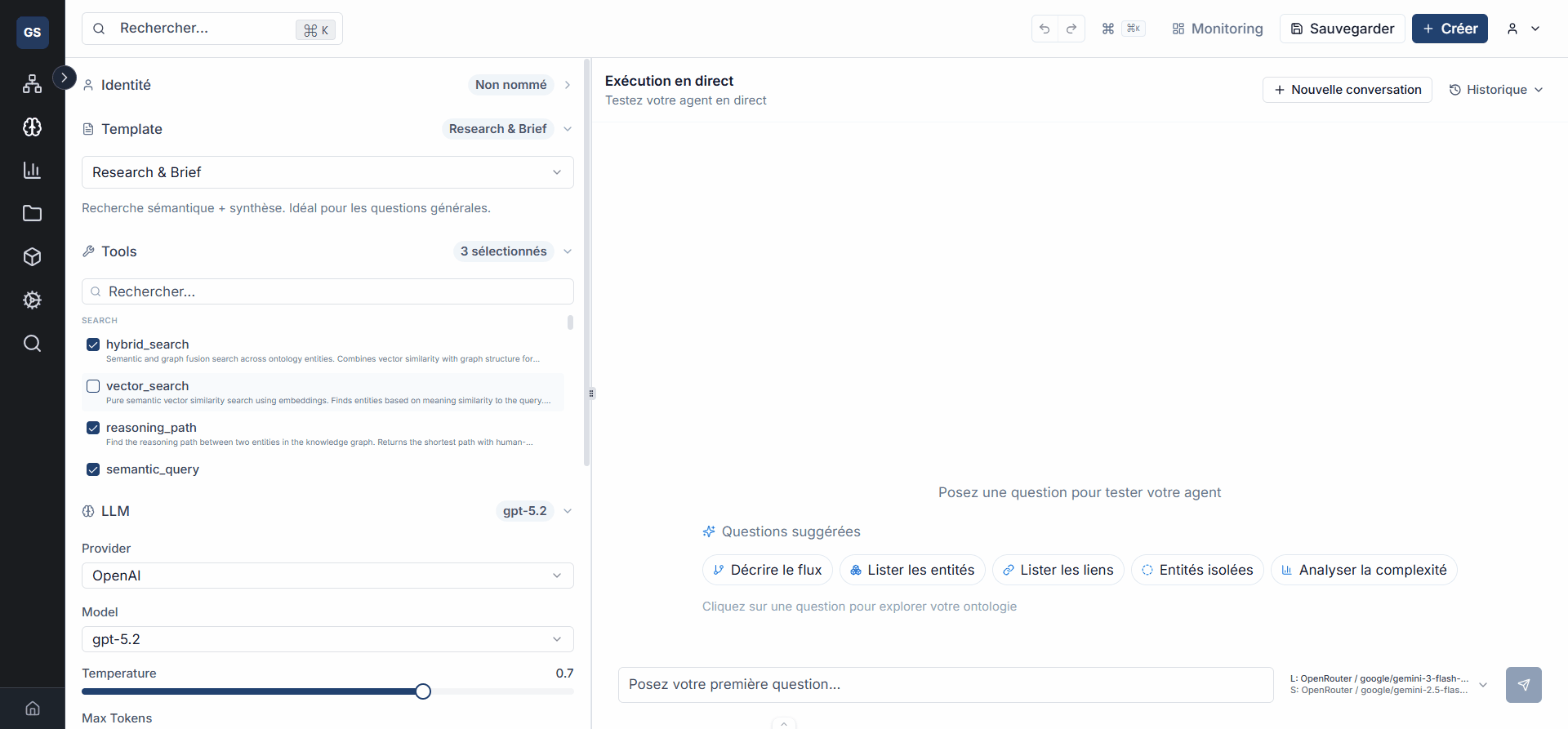
| Categorie | Description | Exemples d'outils |
|---|---|---|
| Recherche | Explorer les entites, relations et documents de votre base. | Recherche semantique, recherche hybride, recherche par mots-cles |
| Graphe | Naviguer dans les relations entre entites. | Voisins d'une entite, chemin entre deux entites, traversee de graphe |
| Donnees | Interroger vos donnees structurees et series temporelles. | Requetes de donnees, agregations, historique |
| Analytique | Acceder aux statistiques et indicateurs. | Statistiques du tableau de bord, metriques Live Data |
| Tableurs | Lire, ecrire et transformer des tableurs. | Lire des lignes, ecrire, requete en langage naturel |
| Ontologie | Consulter et naviguer dans votre modele metier. | Contexte ontologique, liste des entites, flux metier |
| Workflows | Lancer et suivre des workflows automatises. | Executer, consulter le statut, annuler |
| Documentation | Rechercher et analyser vos documents. | Recherche, questions-reponses, comparaison |
Pour la liste complete des 68+ outils disponibles, consultez la Reference des outils.
Evitez d'activer tous les outils d'un coup. Chaque outil ajoute de la complexite au raisonnement de l'agent. Partez d'un socle minimal et etendez progressivement en fonction des resultats de vos tests.
3. Definir le contexte ontologie
Dans la section Contexte ontologie, selectionnez les espaces et entites auxquels l'agent a acces. Cela definit son perimetre de connaissances : l'agent ne verra que les entites incluses dans ce contexte.
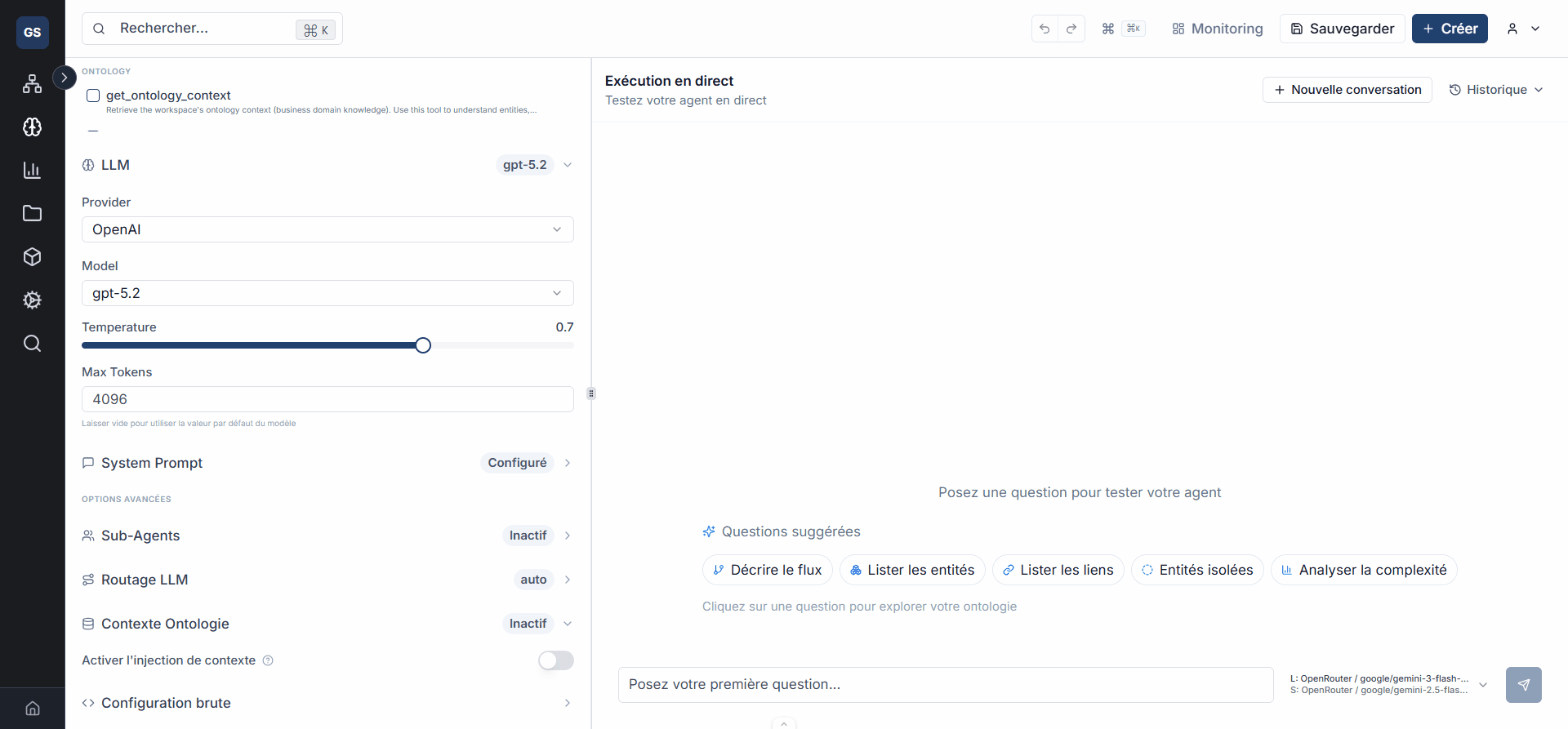
Exemple : pour un agent dedie a la supply chain, selectionnez uniquement les entites "Fournisseur", "Produit", "Commande" et leurs relations. L'agent n'aura pas acces aux entites RH ou financieres.
4. Ajuster les instructions systeme
Redigez ou modifiez les instructions systeme (prompt) pour guider le comportement de l'agent :
- Ton et langue : formel ou conversationnel, francais ou anglais.
- Limites : ce que l'agent doit ou ne doit pas faire.
- Format de reponse : listes, tableaux, reponses courtes, etc.
Exemple : "Tu es un assistant specialise en supply chain. Reponds toujours en francais, de maniere concise. Si tu ne trouves pas l'information, indique-le clairement."
5. Enregistrer la configuration
Enregistrez vos modifications. La configuration est appliquee immediatement pour les prochains tests.
Resultat attendu
Votre agent est configure avec les outils, le contexte ontologie et les instructions adaptees a votre cas d'usage. Il est pret a etre teste.
Prochaines etapes
- Tester et evaluer : validez que l'agent repond correctement.
- Reference des outils : consultez le catalogue complet des 68+ outils.
Besoin d'aide ?
Ecrivez-nous : Support et contact.