Modeler (Canvas)
En bref
Le Modeler est le canvas visuel pour construire votre ontologie. Glissez, reliez et organisez vos entites dans un espace de travail interactif.
Avant de commencer
- Vous avez acces a un workspace Ontologie.
- Au moins un espace de travail est cree (un espace par defaut existe a la creation du workspace).
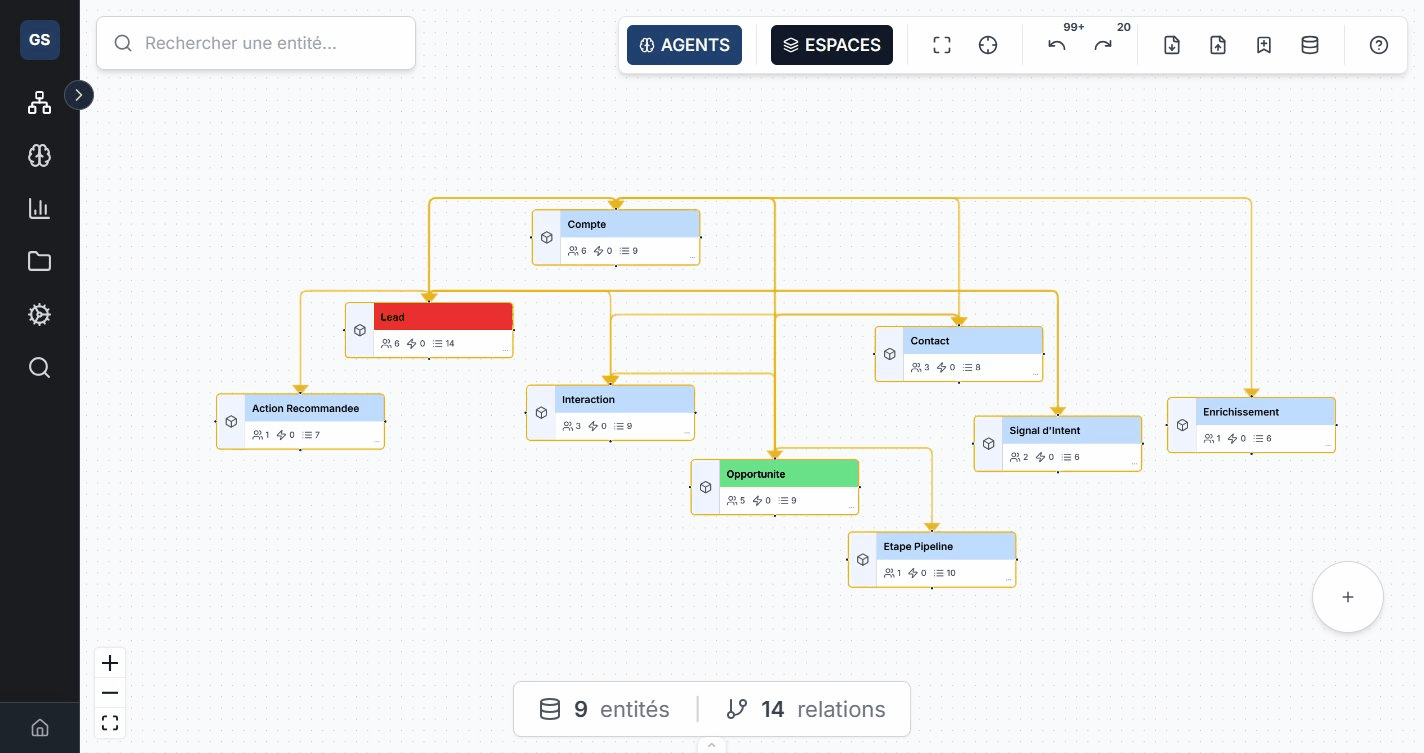
Creer une entite
- Cliquez sur le bouton + (en bas a droite du canvas).
- Donnez un nom a votre entite (par exemple "Fournisseur").
- Choisissez un type : Objet, Lien, Interface ou Cluster.
- Validez : l'entite apparait sur le canvas.
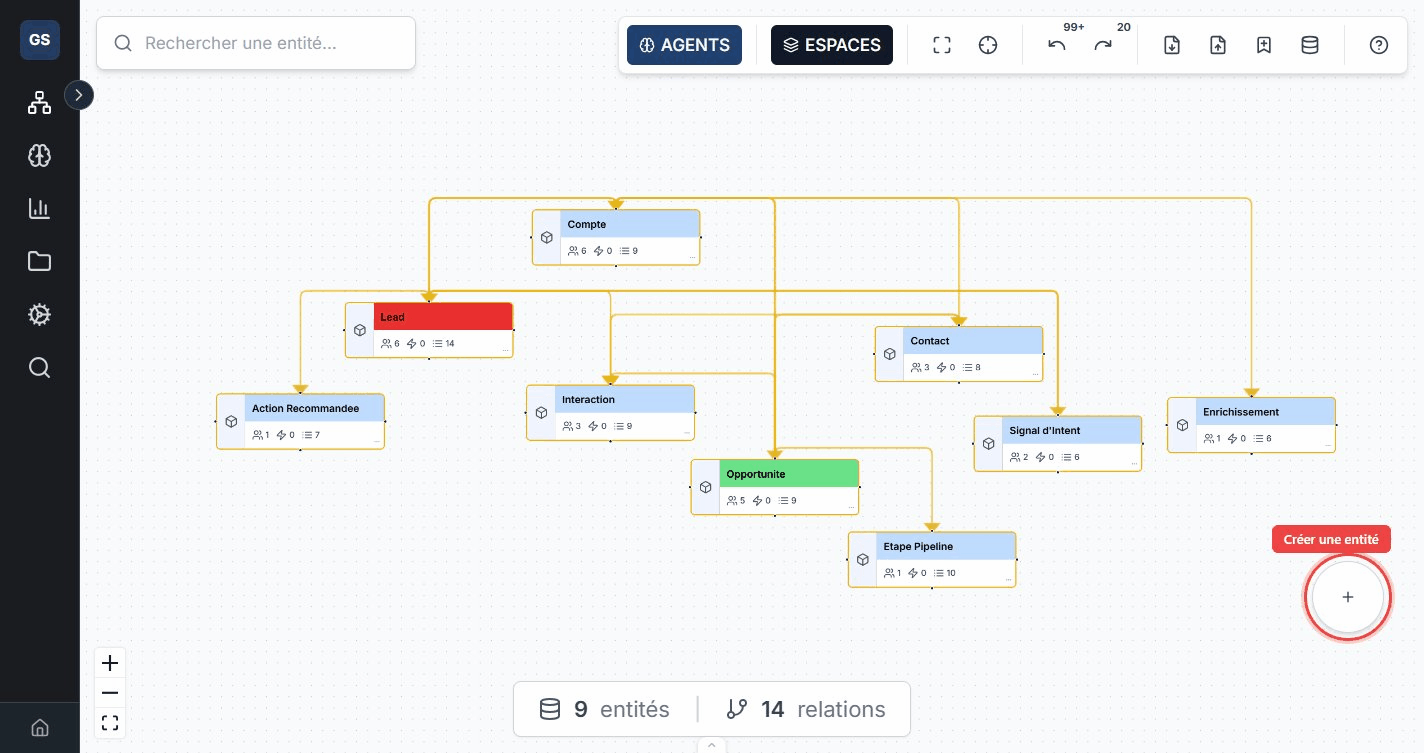
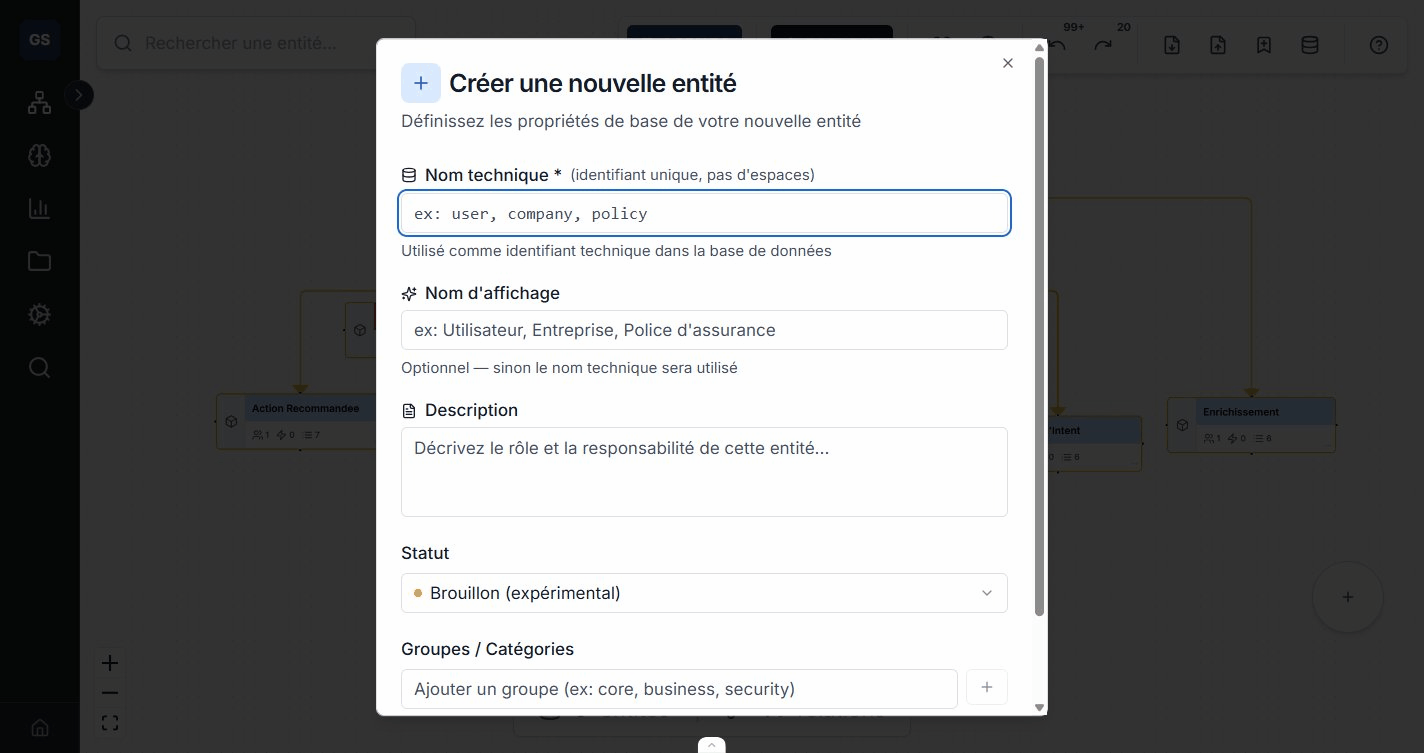
Le type le plus courant est Objet (ObjectType). Utilisez-le pour representer vos concepts metier (Client, Produit, Commande, etc.). Le type Lien sert a modeliser des relations complexes avec proprietes propres.
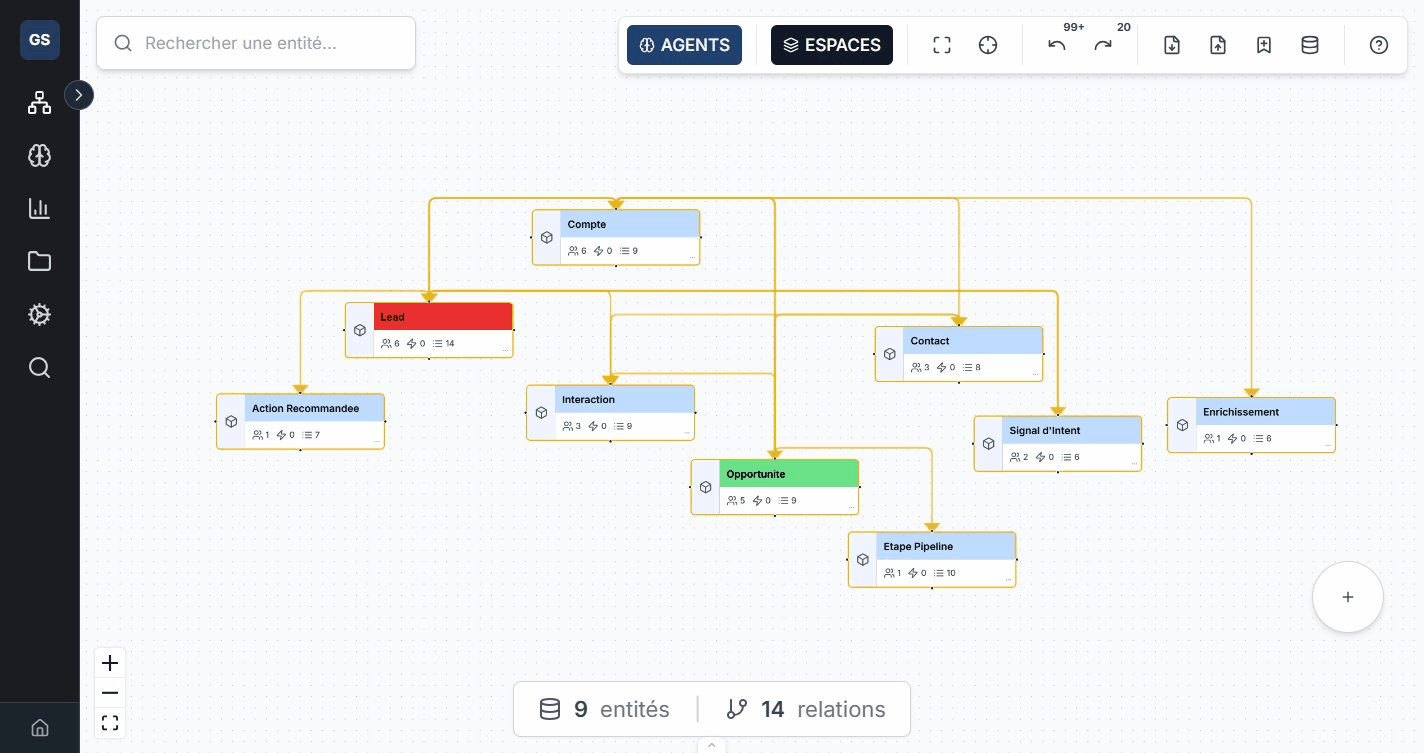
Carte d'une entite
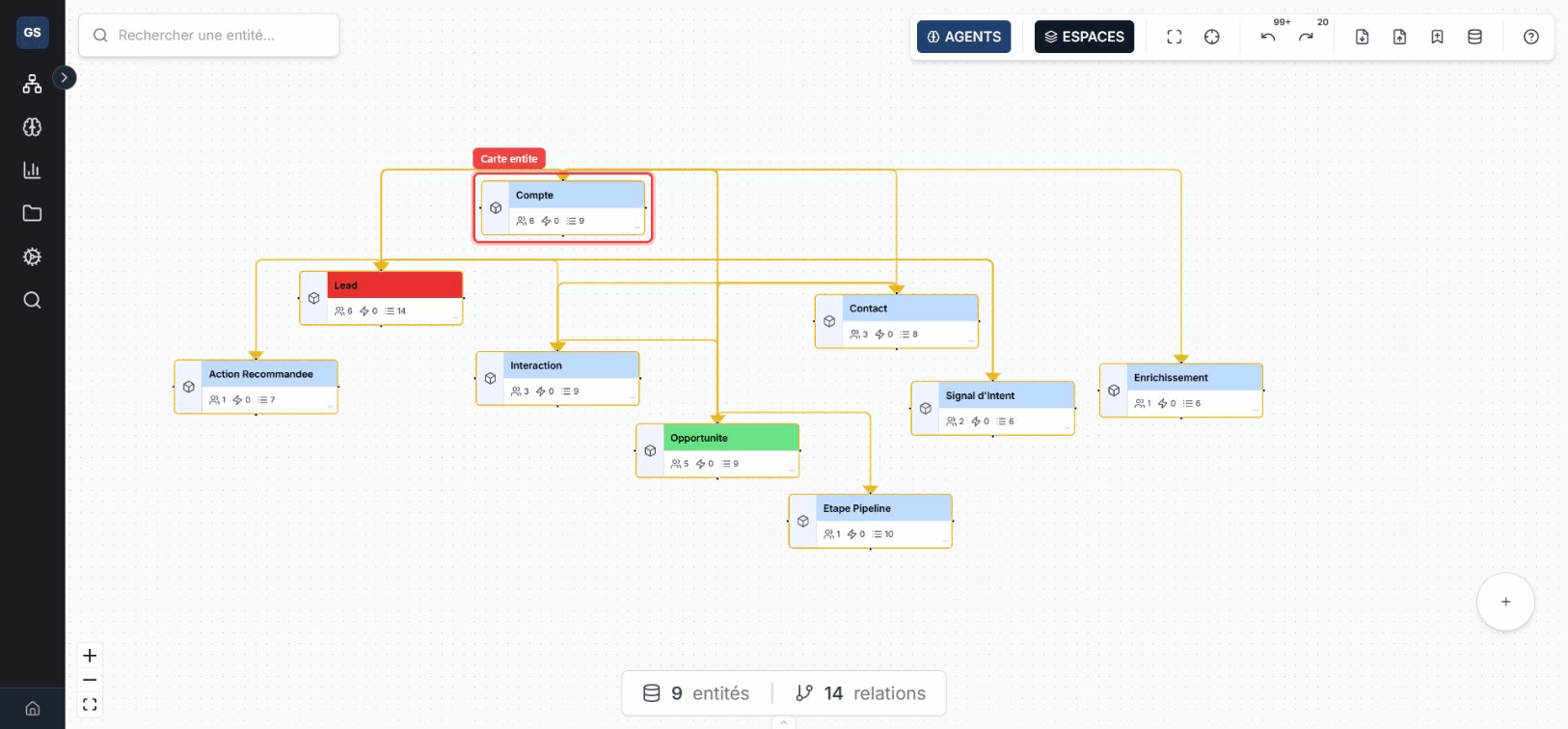
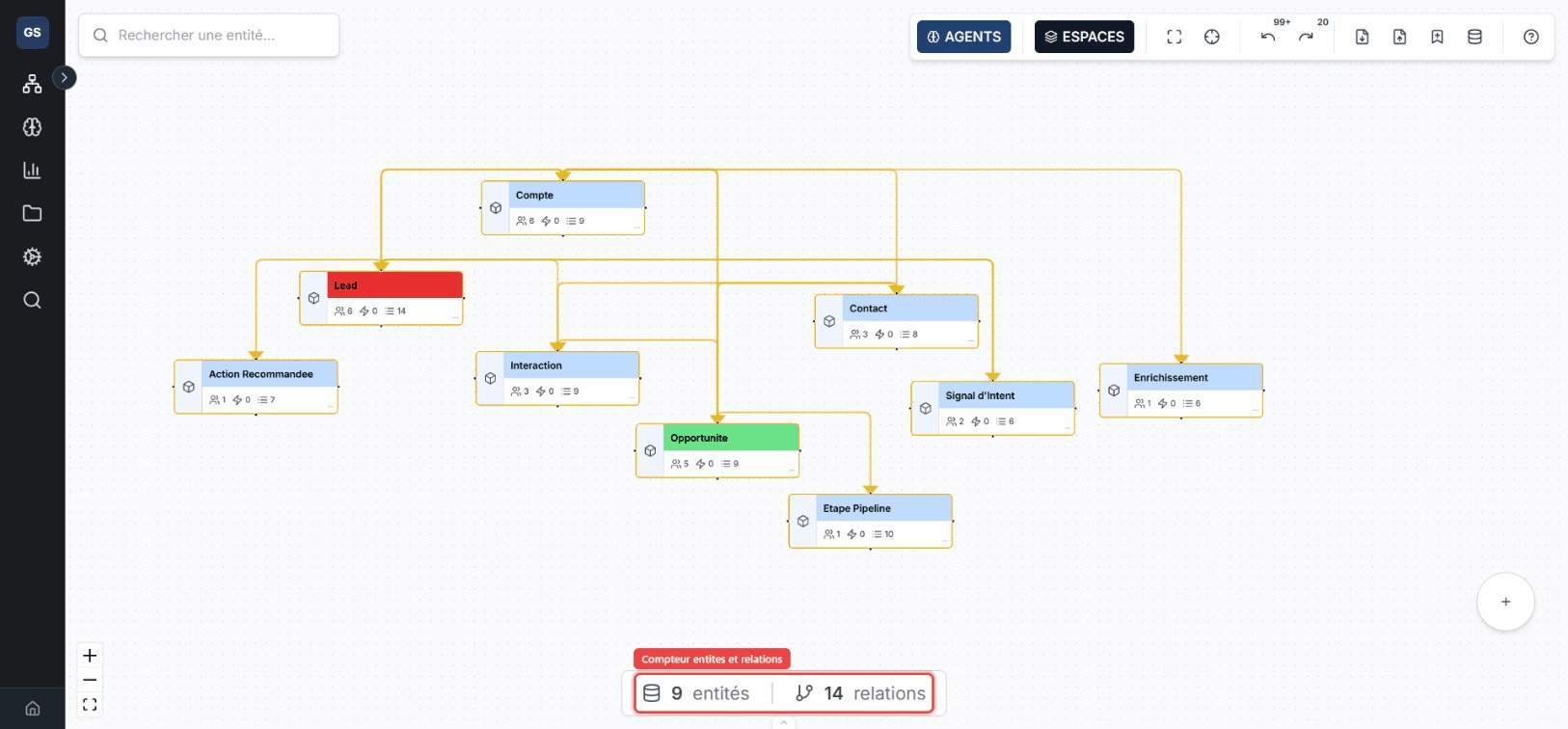
Chaque entite sur le canvas affiche un resume visuel :
- Icone et nom en en-tete, avec une couleur personnalisable.
- Compteurs : nombre de proprietes, de relations et d'actions attachees.
- Pastille de statut : Experimental (violet), Actif (vert), Valide (bleu) ou Obsolete (rouge).
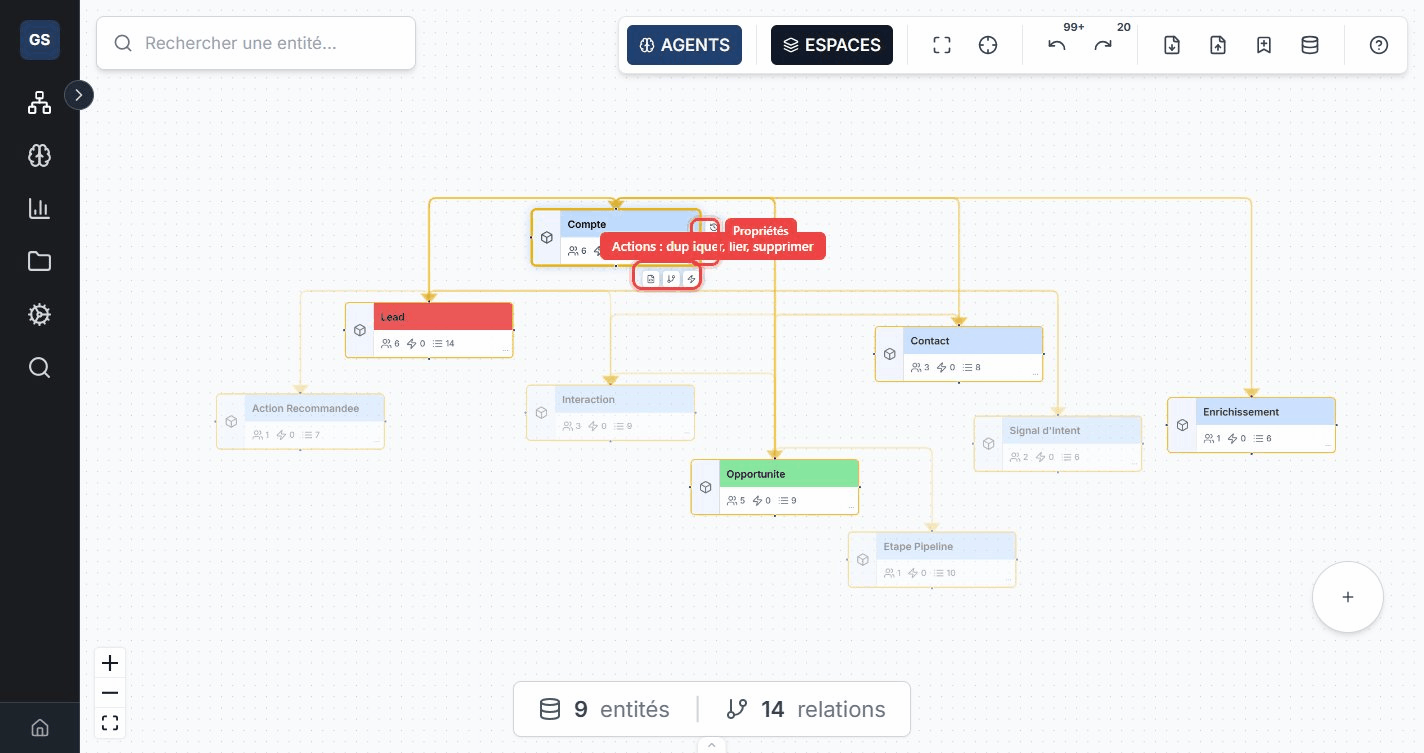
Creer une relation
Reliez deux entites pour representer une dependance ou un lien metier :
- Selectionnez une entite source.
- Cliquez sur l'icone Relation dans la barre d'actions de l'entite.
- Choisissez l'entite cible, le nom de la relation et sa cardinalite.
Types de cardinalite
| Cardinalite | Signification | Exemple |
|---|---|---|
| 1 vers 1 | Une entite est liee a exactement une autre. | Un Employe "a" un Badge. |
| 1 vers N | Une entite est liee a plusieurs autres. | Un Fournisseur "livre" plusieurs Produits. |
| N vers 1 | Plusieurs entites pointent vers une seule. | Plusieurs Commandes "appartiennent a" un Client. |
| N vers N | Plusieurs entites sont liees entre elles. | Des Produits "sont dans" plusieurs Categories. |
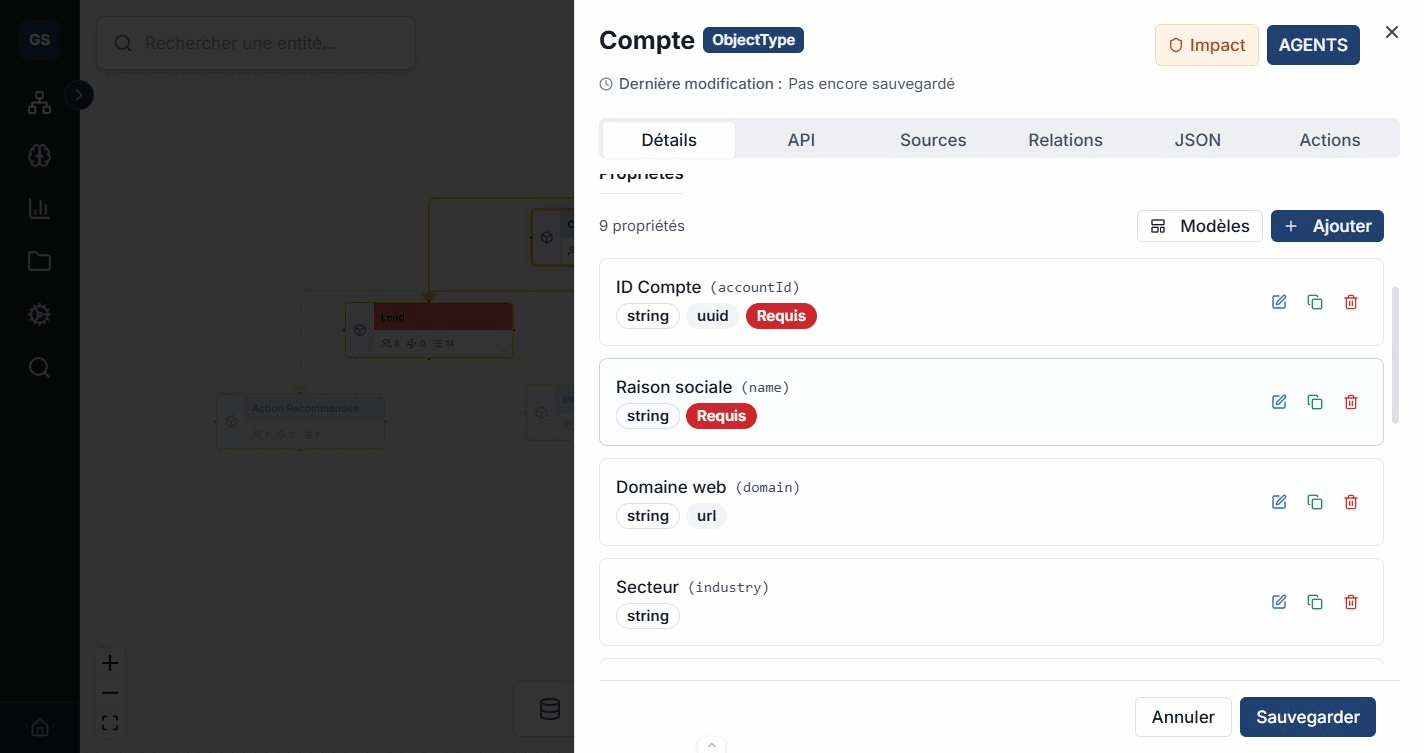
Proprietes d'une entite
Cliquez sur une entite puis ouvrez l'onglet Details pour definir ses proprietes. Chaque propriete a un nom, un type de donnees et des contraintes optionnelles.
Types de proprietes
| Type | Description | Exemple |
|---|---|---|
| Texte | Chaine de caracteres. | nom, adresse, description |
| Nombre | Valeur numerique (entier ou decimal). | prix_unitaire, quantite |
| Booleen | Vrai ou faux. | est_actif, en_stock |
| Date | Date et/ou heure. | date_creation, date_livraison |
| Liste | Collection de valeurs. | tags, categories |
| Objet | Structure JSON imbriquee. | adresse_complete, coordonnees |
| Reference | Lien vers une autre entite. | fournisseur_id → Fournisseur |
Modeles de proprietes
Pour accelerer la saisie, des modeles pre-configures sont disponibles : Email, Telephone, Prix, URL, Date de creation, Statut, Localisation, Tags, etc. Chaque modele inclut le bon type, les contraintes de validation et le format d'affichage.
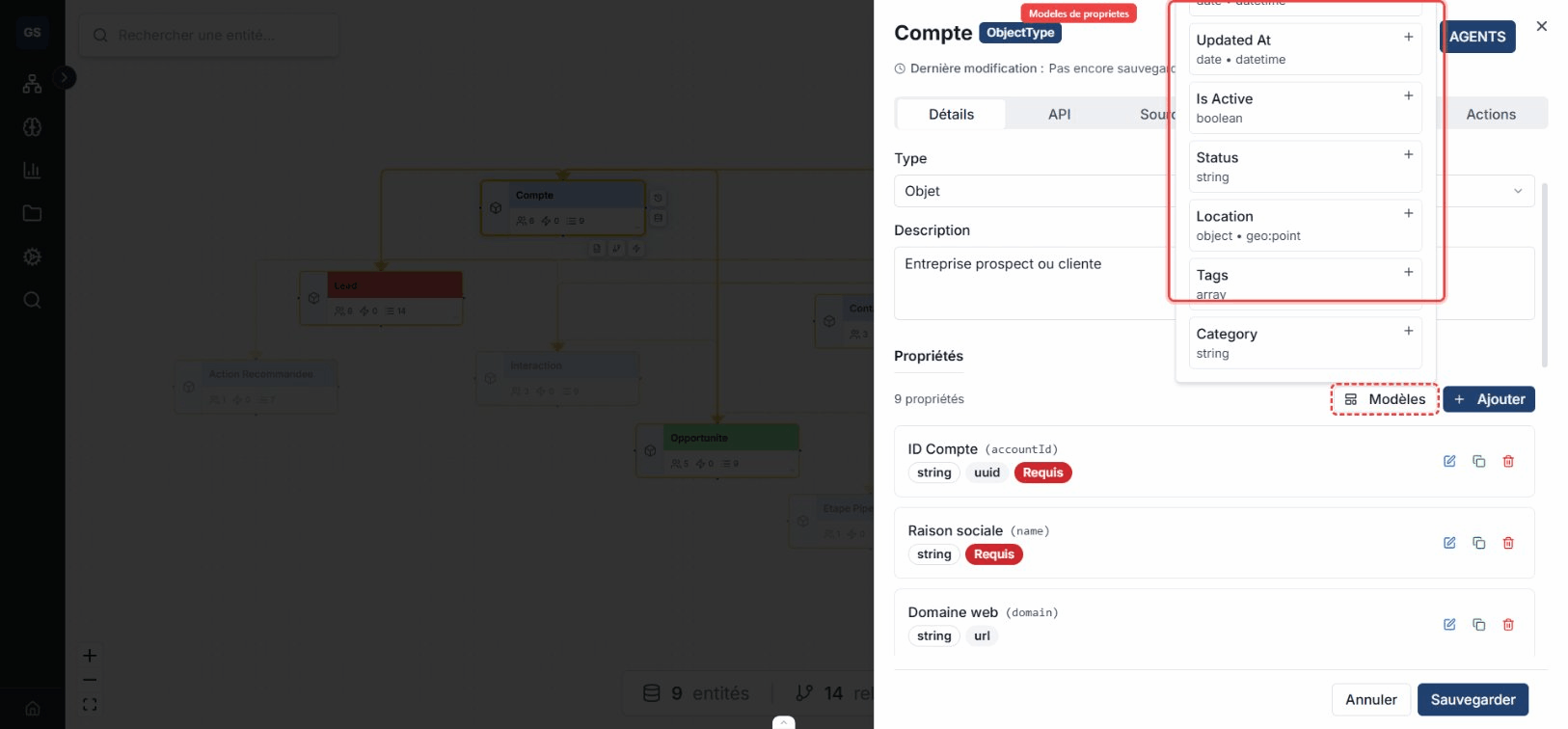
Exemple : ajoutez la propriete "email" via le modele Email. Le type est automatiquement configure en Texte avec une validation de format email — pas besoin de definir la regex manuellement.
Panneau de detail d'une entite
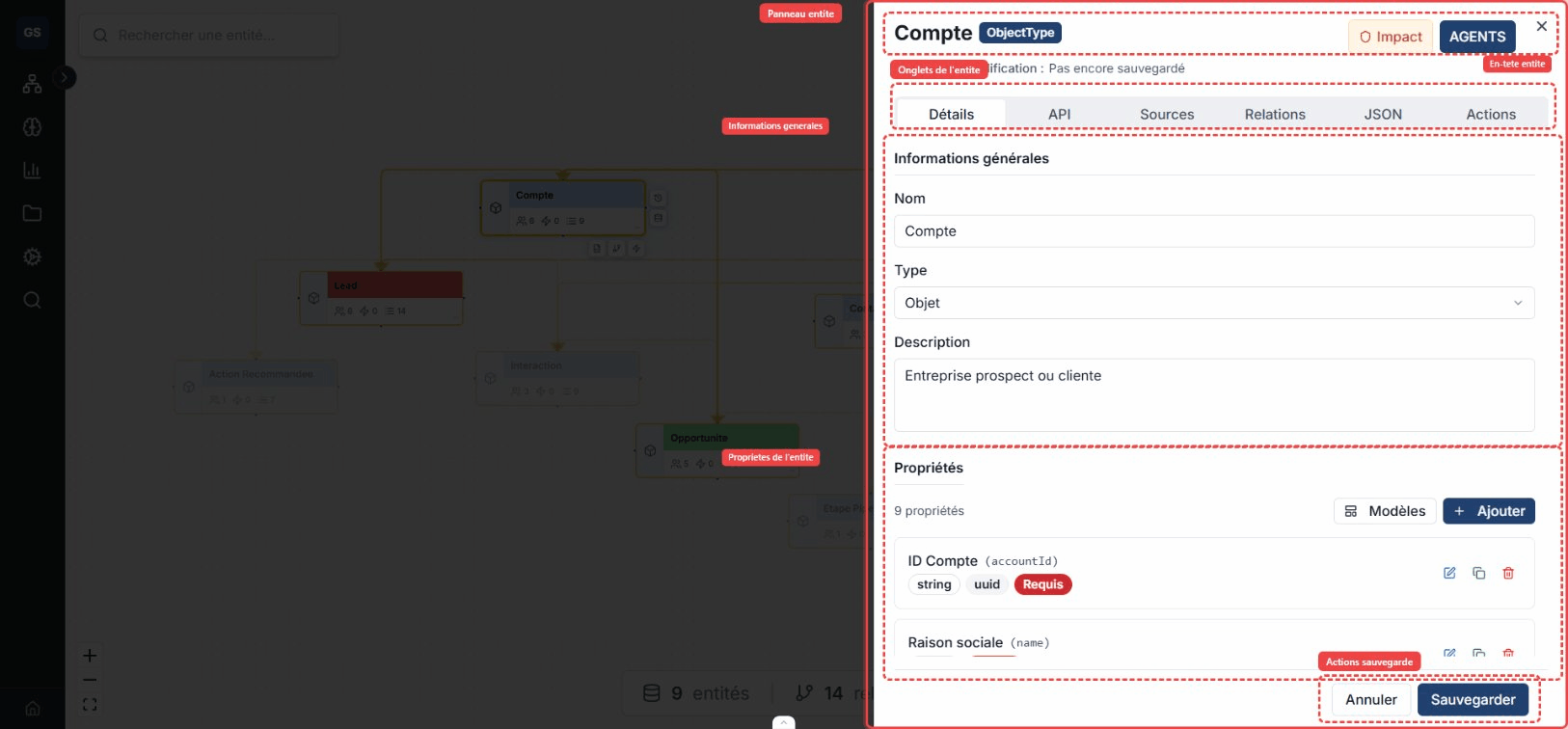
Cliquez sur une entite pour ouvrir le panneau lateral avec six onglets :
Onglet Details
Informations generales (nom, description, statut, groupes), proprietes avec types et contraintes, et apparence (couleur, icone).
Onglet API
Chaque entite expose automatiquement des endpoints REST. Cet onglet liste les endpoints disponibles (GET, POST, PUT, DELETE) avec des exemples d'appels. Vous pouvez tester directement un endpoint ou le simuler.
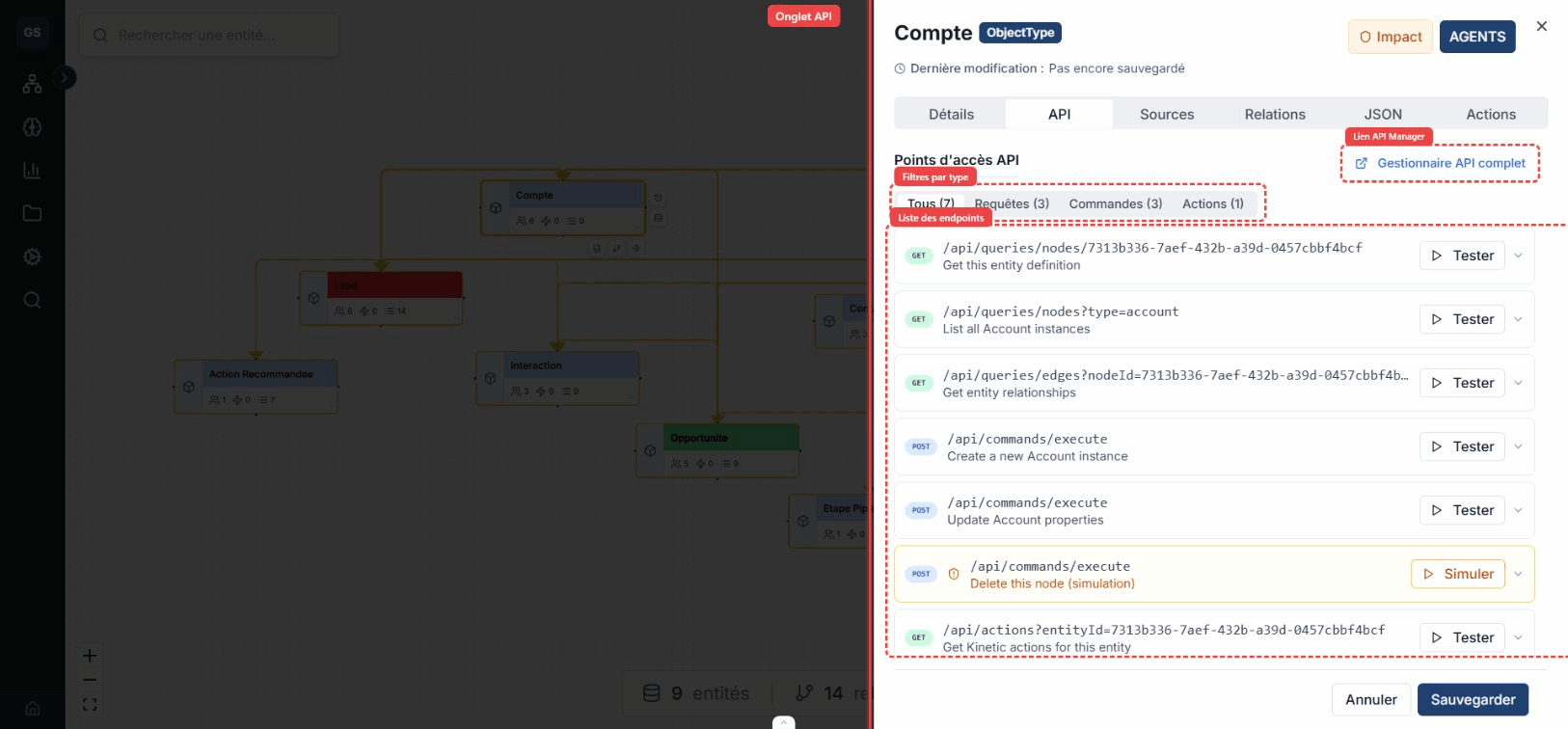
Exemple : l'entite "Produit" genere un
GET /api/queries/entities/Produitpour lister tous les produits, et unPOST /api/commands/executepour en creer un nouveau.
Onglet Relations
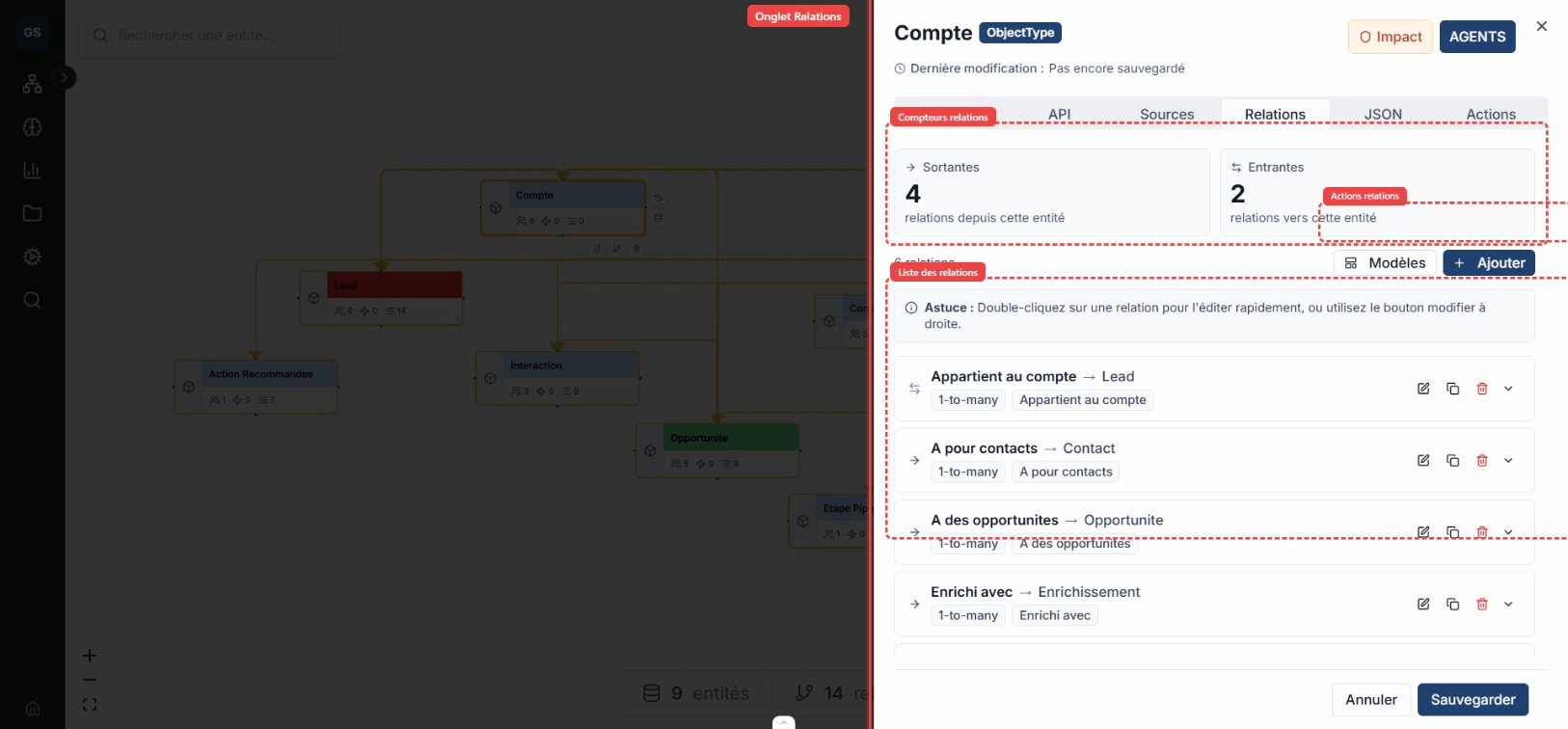
Vue complete des relations entrantes et sortantes de l'entite, avec le type de cardinalite et l'entite cible.
Onglet JSON
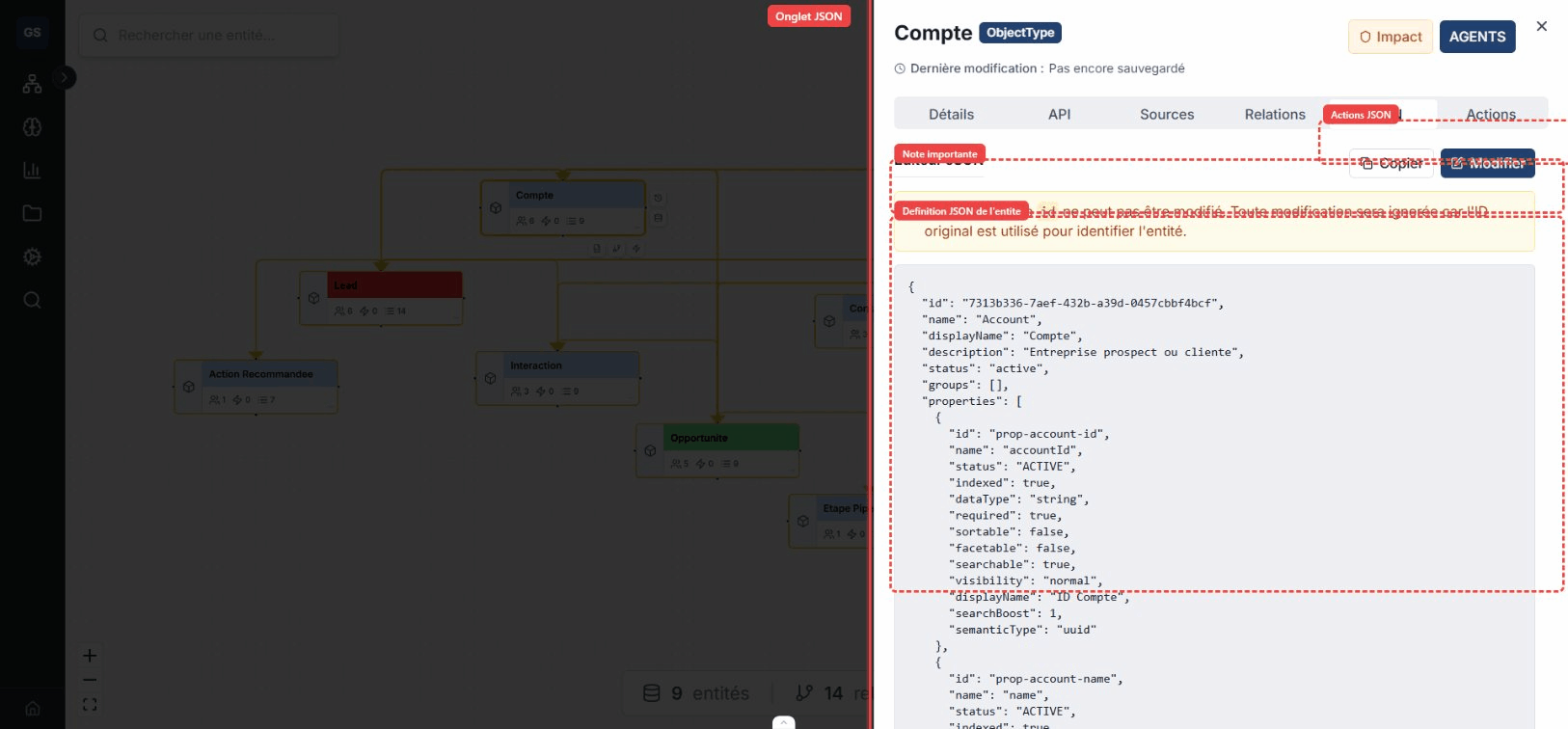
Vue brute du schema JSON de l'entite. Utile pour copier la definition ou la modifier directement.
Onglet Actions
Configurez des actions declenchables sur cette entite : nom, description, type et declencheur (manuel, planifie ou sur evenement).
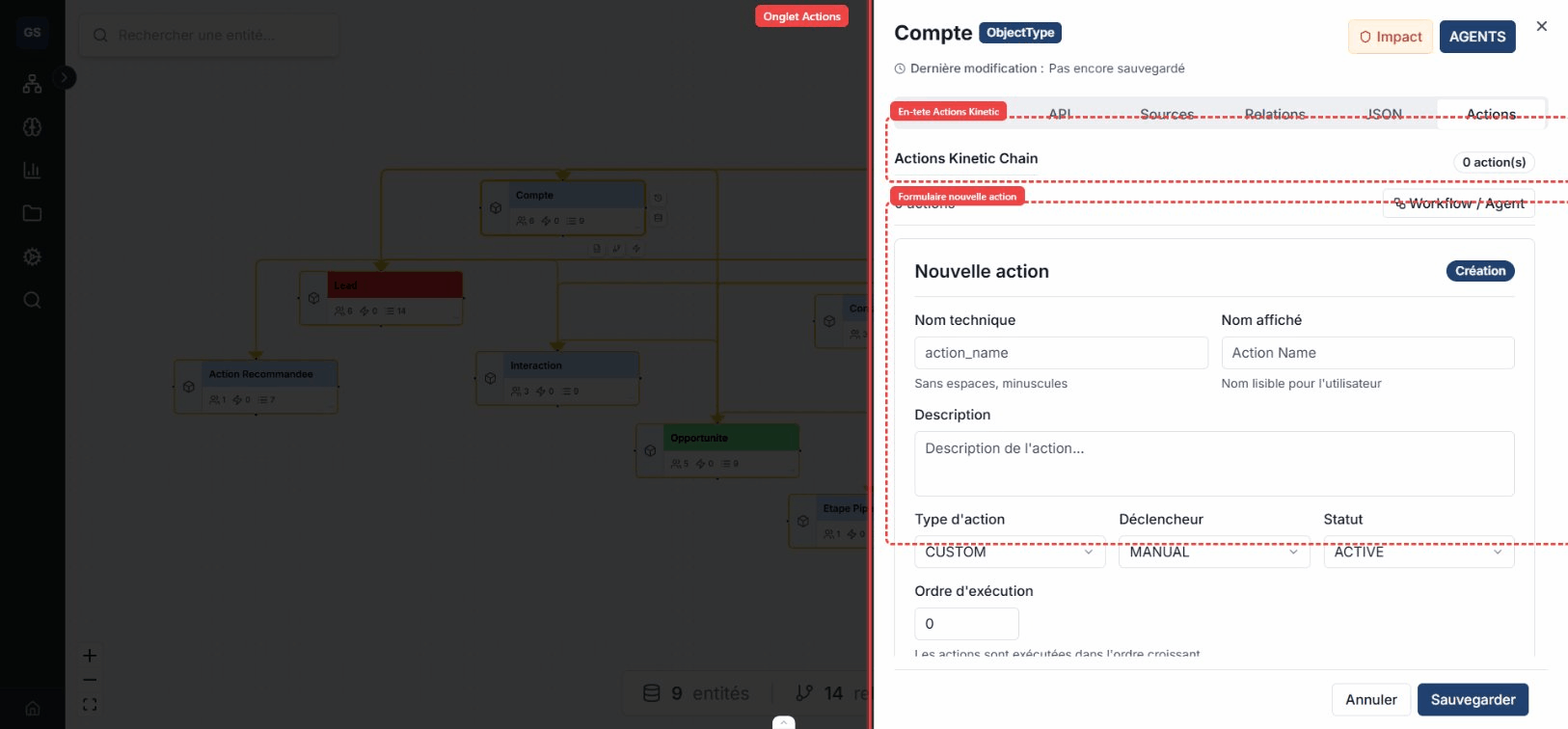
Exemple : creez une action "Notifier le responsable" declenchee automatiquement quand le statut d'une Commande passe a "Expediee".
Barre d'outils
La barre d'outils en haut du canvas donne acces aux fonctions principales :
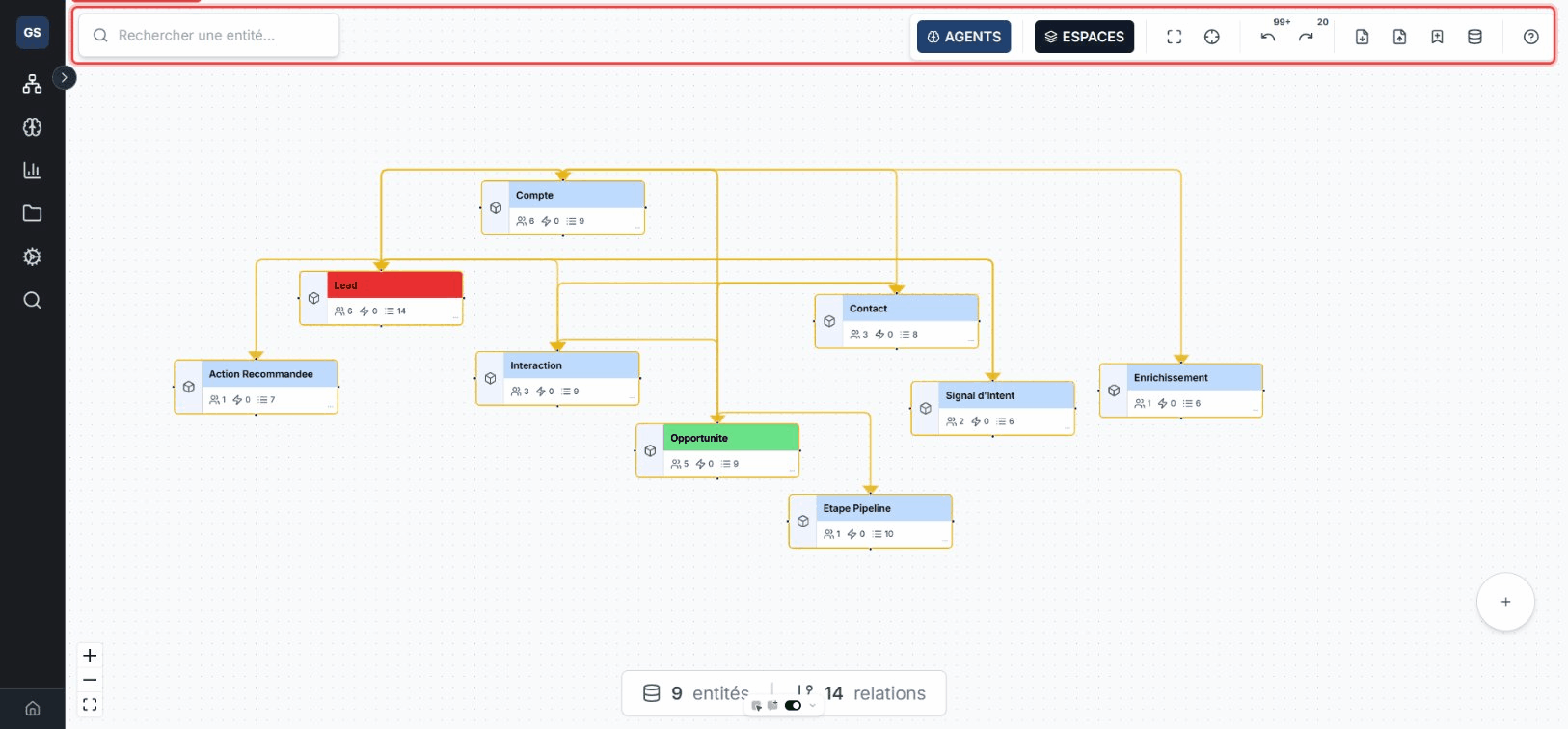
- AGENTS : ouvre le panneau de l'agent IA pour poser des questions sur votre ontologie.
- ESPACES : change d'espace de travail ou en cree un nouveau.
- Ajuster la vue : recentre le canvas pour voir toutes les entites.
- Import / Export : importez ou exportez votre ontologie au format YAML.
- Annuler / Refaire : historique complet de vos modifications (Ctrl+Z / Ctrl+Y).
Panneau Agents (IA)
Le panneau Agents vous permet de dialoguer avec un assistant IA directement depuis le canvas. Posez des questions en langage naturel sur votre ontologie, demandez des suggestions ou des analyses.
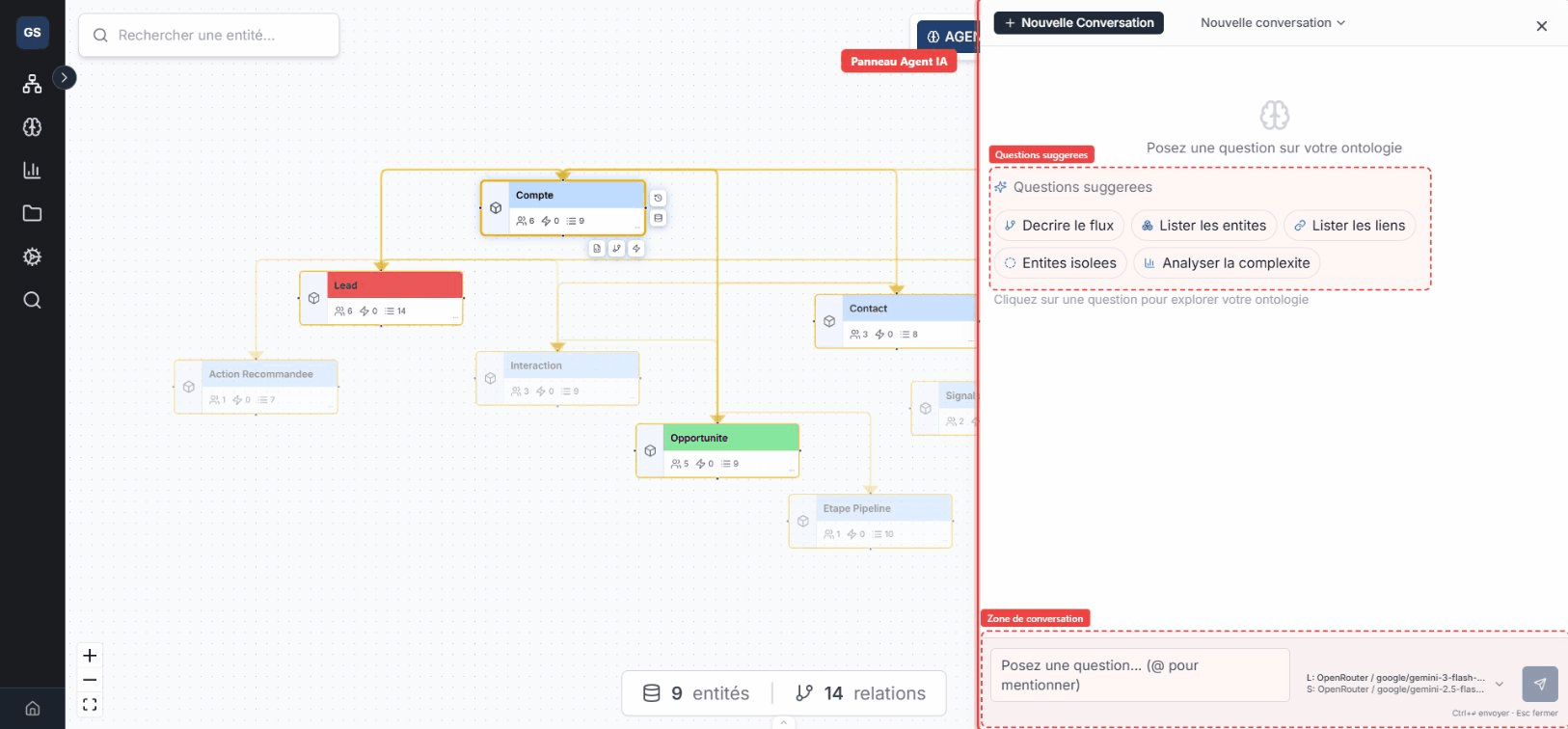
Exemples de questions :
- "Quelles entites sont reliees au Fournisseur ?"
- "Ajoute une propriete email a l'entite Client"
- "Combien de relations sortantes a l'entite Commande ?"
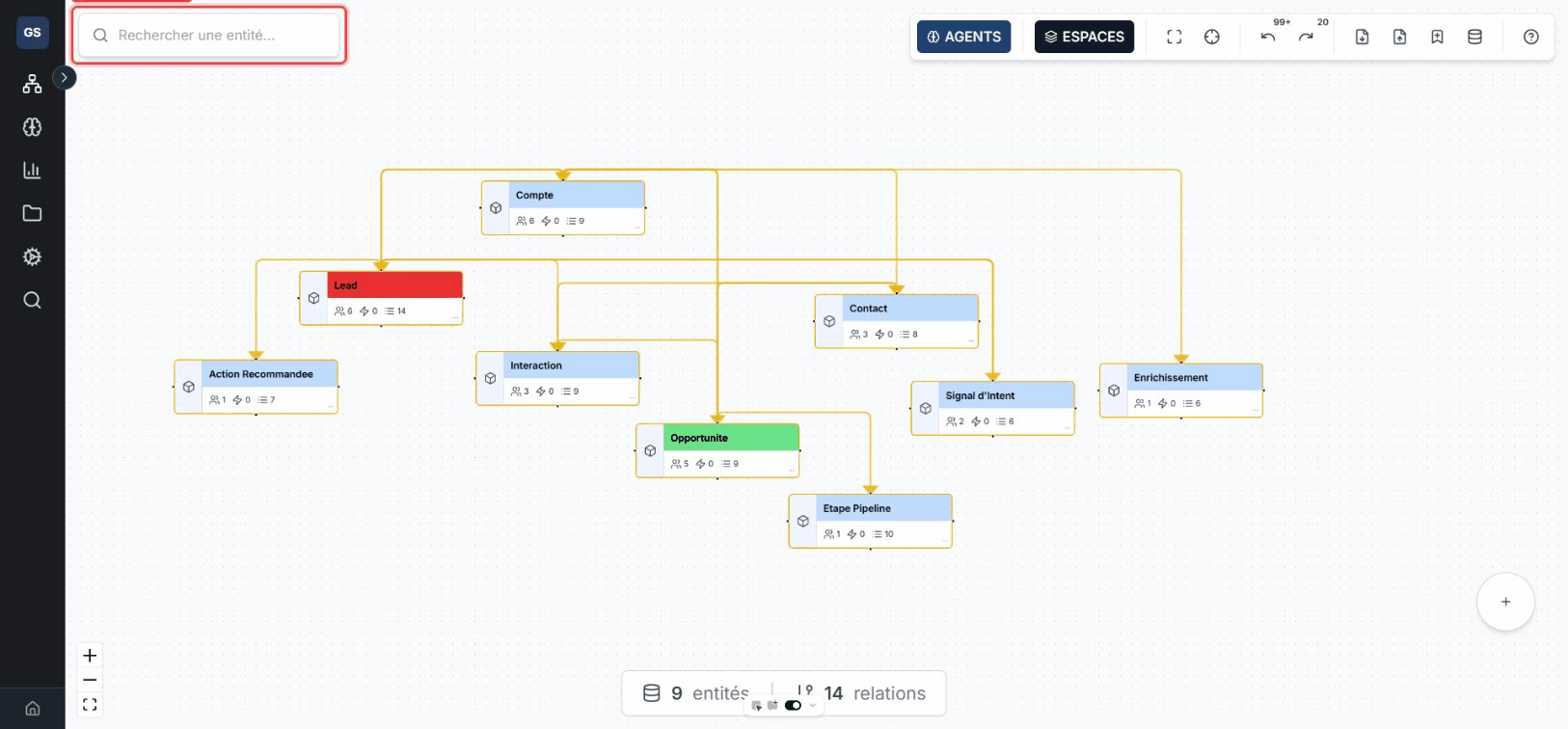
Recherche
Utilisez la barre de recherche (raccourci : Ctrl+K) pour trouver rapidement une entite par son nom. Les resultats s'affichent en temps reel et un clic centre le canvas sur l'entite trouvee.
Barre de statut
En bas du canvas, la barre de statut affiche le nombre total d'entites et de relations dans l'espace courant.
Navigation
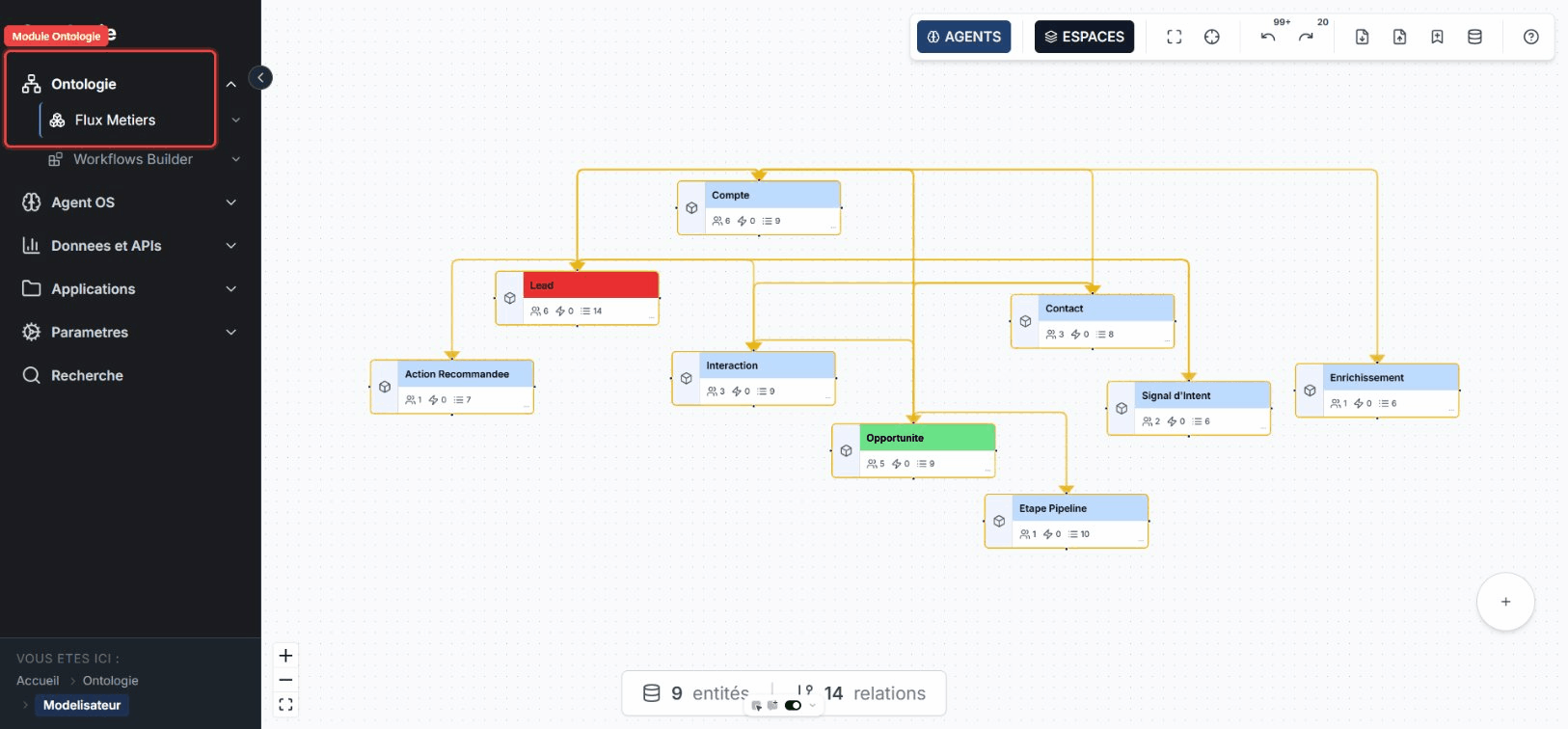
Retrouvez l'Ontologie depuis la barre laterale, dans la section Applications.
Resultat attendu
Votre ontologie est modelisee visuellement : entites creees, relations tracees, proprietes definies et actions configurees. Le canvas reflète la structure complete de votre domaine metier.
Limites et erreurs frequentes
- Le canvas peut devenir charge au-dela de 100 entites dans un meme espace. Utilisez les espaces pour segmenter votre modele.
- Si une entite n'apparait pas, verifiez que vous etes dans le bon espace de travail.
- Les modifications sont sauvegardees automatiquement. Utilisez Ctrl+Z pour annuler une action involontaire.
Besoin d'aide ?
Ecrivez-nous : Support et contact.