Agent Studio v2 : visualiseur OODA, multi-framework et monitoring avance

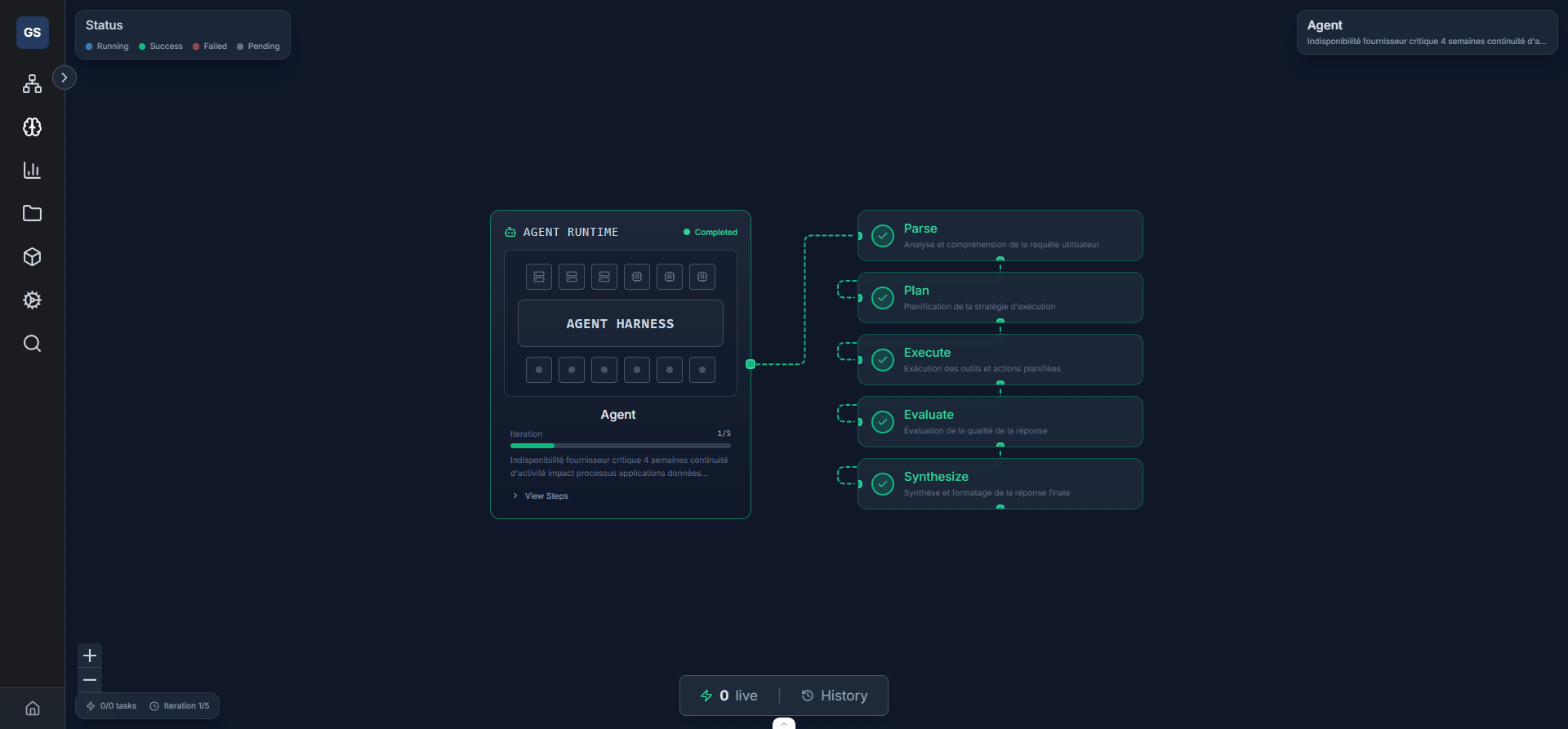
L'Agent Studio fait un bond en avant. La version 2 apporte un visualiseur OODA en temps reel pour comprendre comment votre agent raisonne, le support multi-framework pour choisir le moteur d'IA le plus adapte, et un monitoring avance pour suivre les performances et les couts de vos agents en production.
Pourquoi Agent Studio v2
L'Agent Studio v1 permettait de creer des agents IA, de les configurer et de les tester. Mais en production, plusieurs besoins emergent :
- Comprehension : quand un agent donne une reponse inattendue, pourquoi ? Quelle etape de son raisonnement a mal tourne ?
- Choix du moteur : differents cas d'usage necessitent differents modeles et frameworks. Un agent de triage n'a pas les memes besoins qu'un agent d'analyse de donnees.
- Suivi en production : combien d'executions, quel taux de succes, quel cout par requete, quels outils sont les plus utilises ?
La v2 repond a ces trois besoins avec des outils visuels et des metriques actionables.
Ce qui change
Visualiseur OODA en temps reel
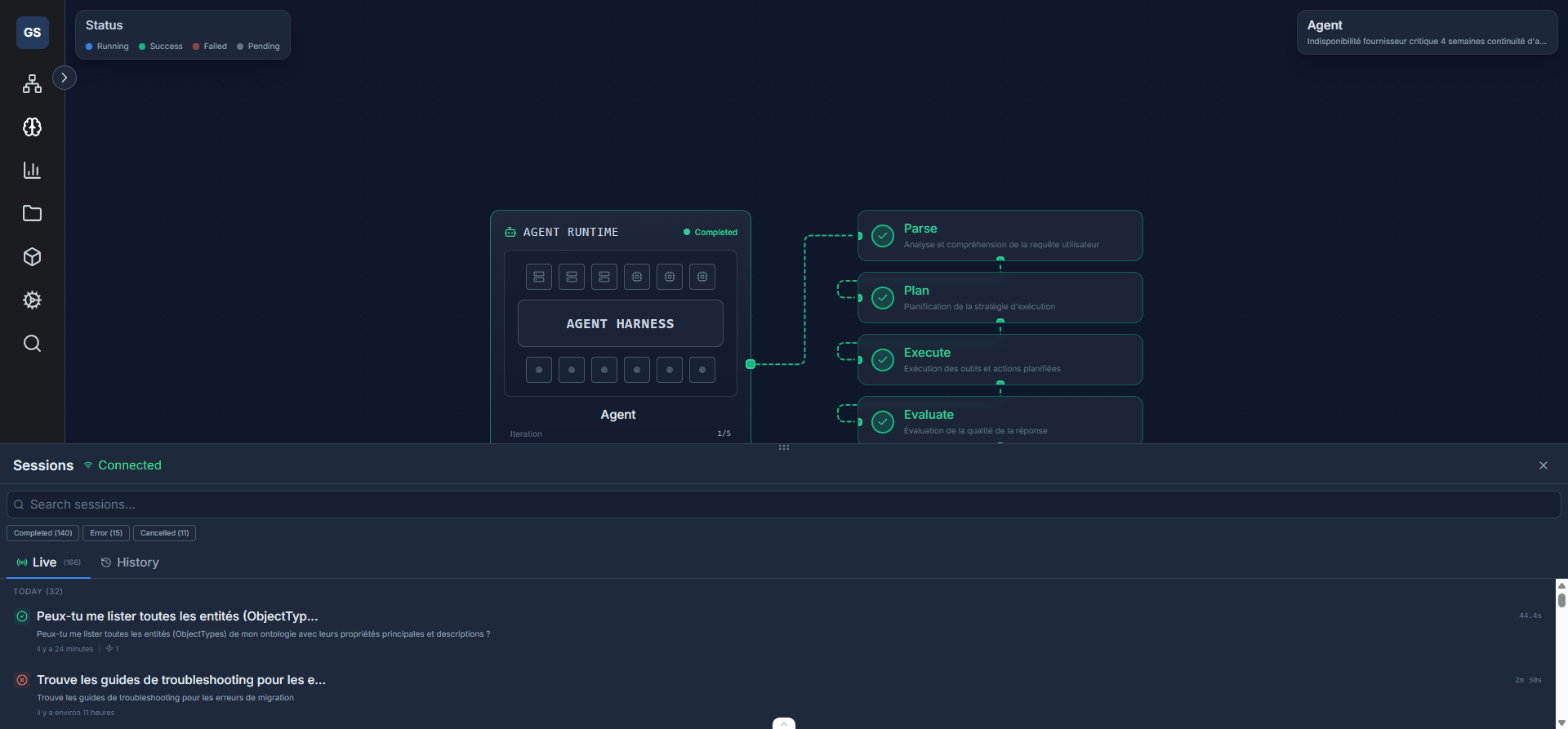
Le coeur de l'Agent Studio v2, c'est le visualiseur OODA. Il affiche en temps reel les etapes de raisonnement de votre agent selon la boucle OODA (Observe, Orient, Decide, Act) :
Ce que vous voyez :
- Le flux de raisonnement : chaque etape est representee visuellement sur un canvas interactif. Vous suivez le chemin parcouru par l'agent de la requete initiale jusqu'a la reponse finale.
- Les outils utilises : quels outils l'agent a choisi d'utiliser, avec quels parametres et quels resultats.
- Les decisions : a chaque embranchement, vous voyez pourquoi l'agent a choisi un chemin plutot qu'un autre.
- Le timing : combien de temps chaque etape a pris, ou sont les goulots d'etranglement.
- Les boucles de feedback : quand l'agent re-evalue ses resultats et decide de reessayer ou d'affiner sa reponse.
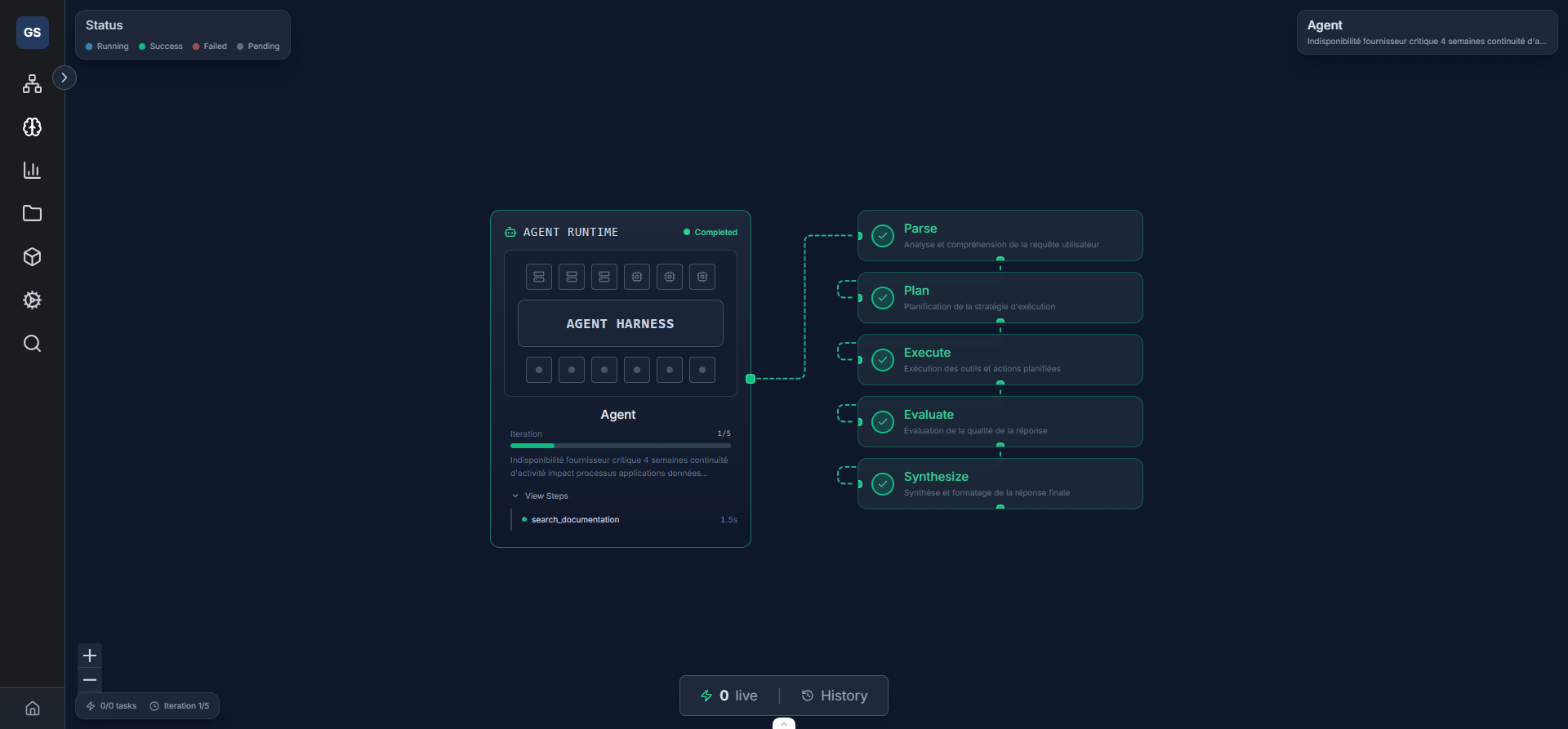
En temps reel : pendant qu'un agent s'execute, le visualiseur se met a jour en direct. Vous voyez chaque noeud s'activer, chaque decision se prendre, chaque outil s'executer — comme un debugger visuel pour l'IA.
Exemple concret : un utilisateur demande "Quels clients n'ont pas de contrat actif ?" et l'agent repond avec une liste incomplete. En ouvrant le visualiseur, vous voyez que l'agent a utilise une recherche par mot-cle au lieu d'une requete structuree, ce qui a manque les clients dont le nom ne contenait pas le mot "client". Vous ajustez la configuration de l'outil de recherche et le probleme est resolu.
Support multi-framework
L'Agent Studio v2 supporte plusieurs frameworks d'IA pour que vous puissiez choisir le plus adapte a chaque cas d'usage :
| Framework | Niveau | Cas d'usage |
|---|---|---|
| Ax (Signatures) | 1-2 | Requetes simples, extraction structuree, classification |
| OpenAI Agents SDK | 3 | Agents conversationnels, orchestration multi-agents |
| Google ADK | 5 | Evaluation et benchmarking, agents complexes |
Comment ca marche :
- Choix du framework : lors de la creation d'un agent, selectionnez le framework adapte dans l'editeur.
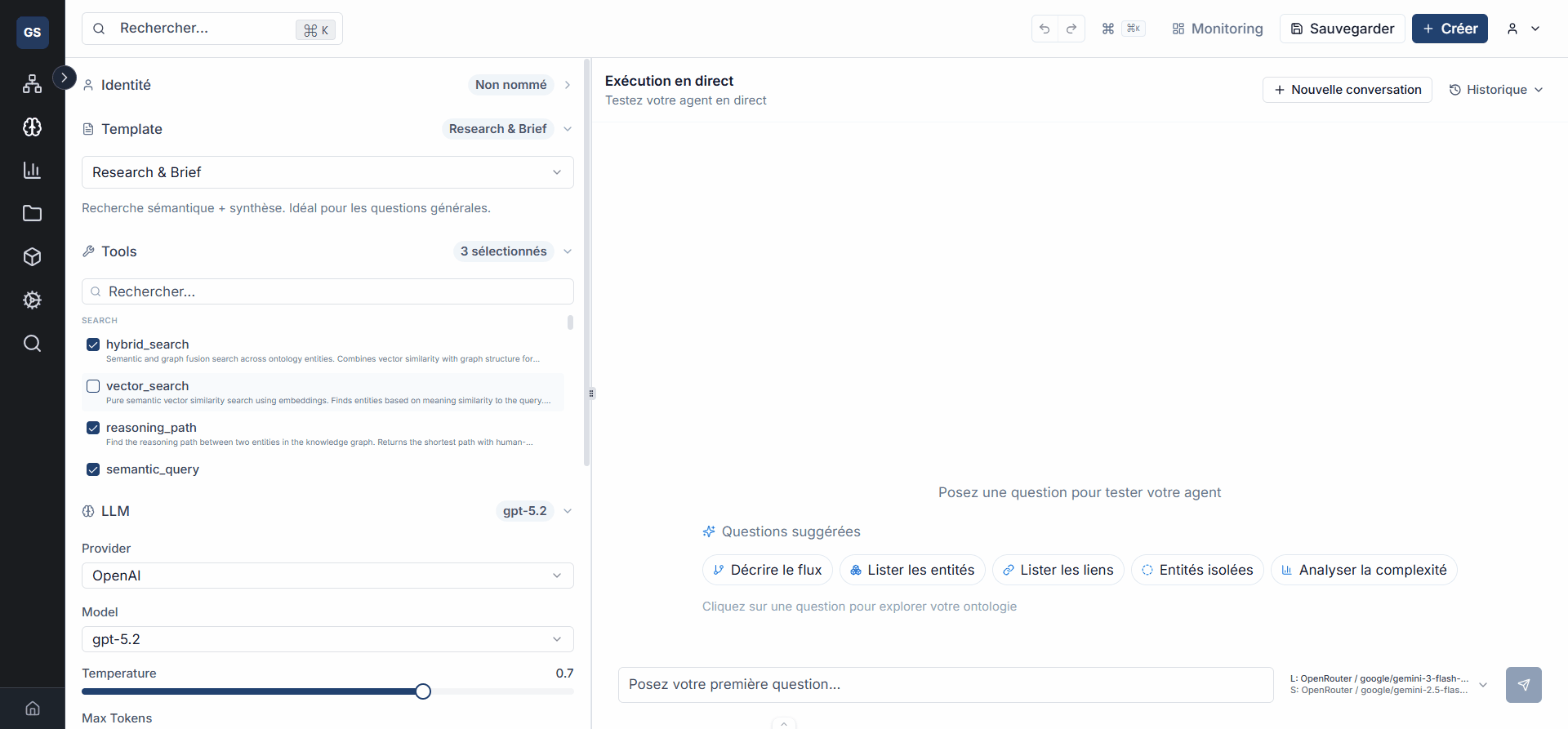
- Configuration specifique : chaque framework a ses propres parametres (signatures Ax, strategies de routing, etc.).
- Meme interface : quel que soit le framework, l'Agent Studio fournit la meme experience de creation, test et monitoring.
- Migration facile : changez de framework sans reconfigurer vos outils et vos integrations.
Exemple concret : pour un agent de classification de tickets, vous utilisez Ax (rapide, peu couteux). Pour un agent d'analyse de donnees complexe, vous passez a l'agent natif avec la boucle OODA complete. Les deux agents se creent et se gerent dans la meme interface.
Monitoring avance
Le Hub de monitoring offre une vue complete de l'activite de vos agents en production :
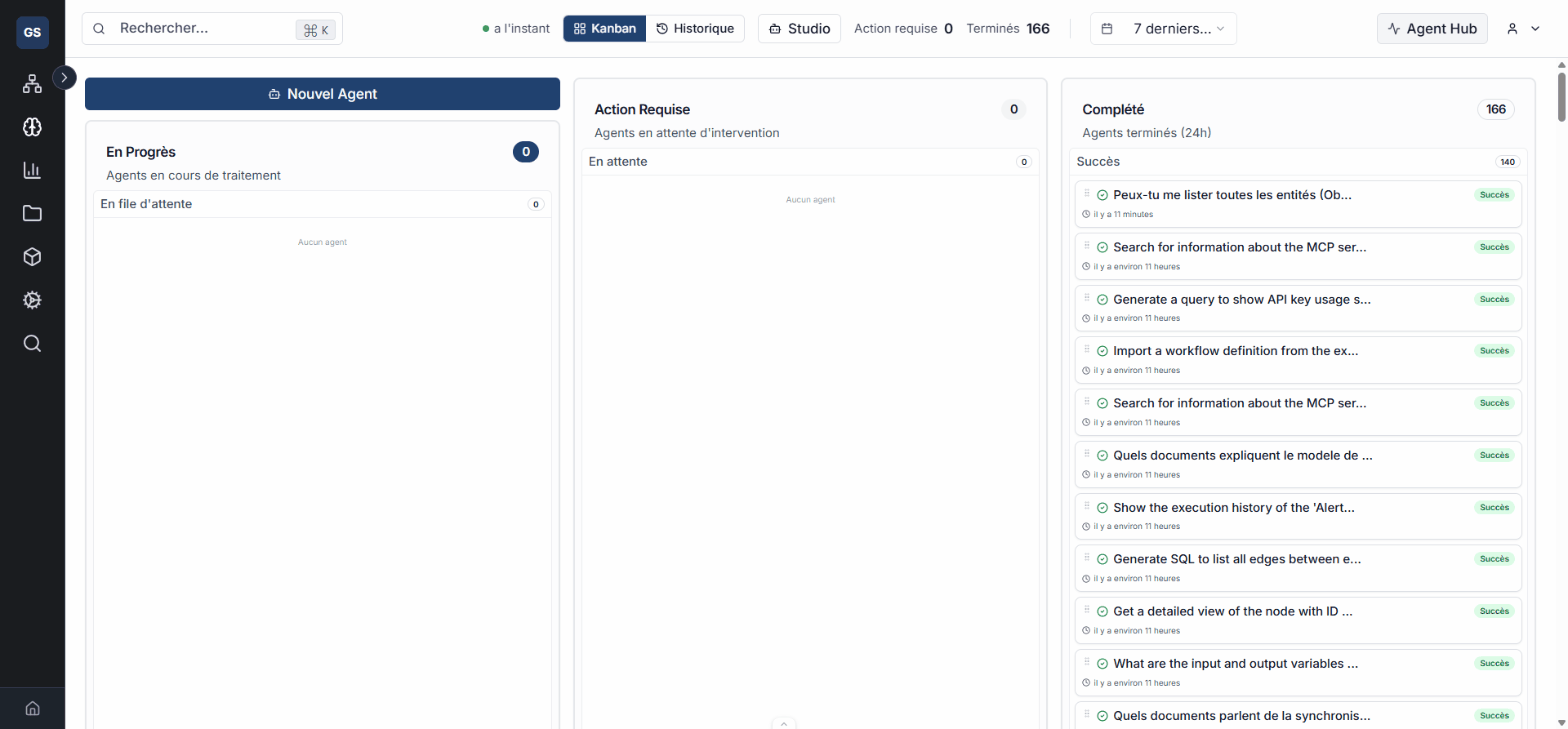
Tableau de bord kanban : visualisez les executions en cours, reussies et en erreur dans une vue kanban temps reel.
Metriques detaillees :
- Volume : nombre d'executions par heure, jour, semaine.
- Taux de succes : pourcentage de requetes traitees avec succes.
- Latence : temps de reponse moyen, p50, p95, p99.
- Outils : quels outils sont les plus utilises, lesquels echouent le plus souvent.
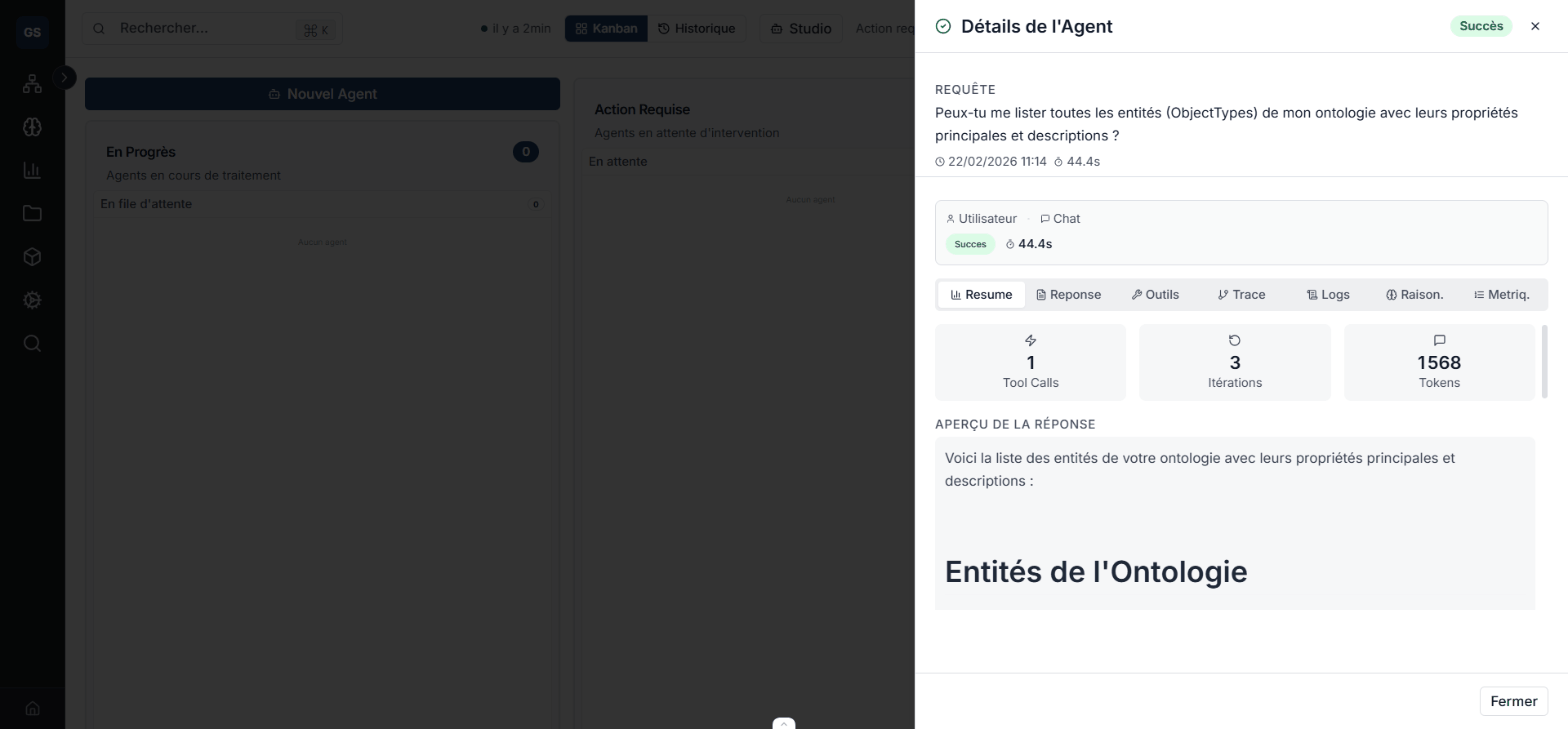
Historique d'execution : pour chaque execution, consultez le detail complet : requete, reponse, outils utilises, duree de chaque etape, erreurs eventuelles.
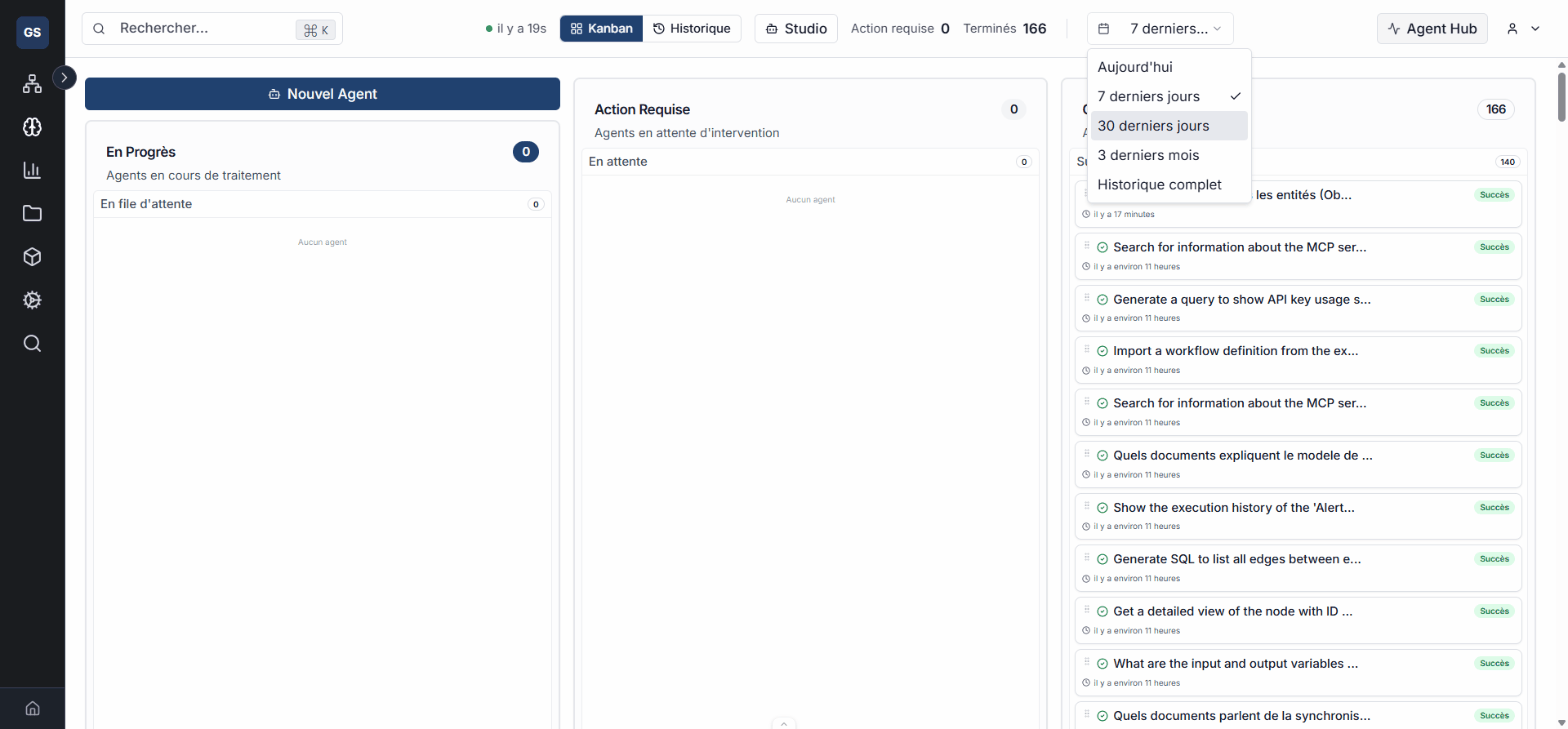
Filtres et recherche : filtrez par date, statut, agent, ou recherchez par contenu de requete.
Exemple concret : vous constatez que le taux de succes de votre agent "Assistant commercial" a baisse de 95% a 82% cette semaine. En consultant les executions en erreur, vous identifiez qu'un endpoint externe a change son format de reponse. Vous mettez a jour la configuration de l'outil concerne et le taux remonte.
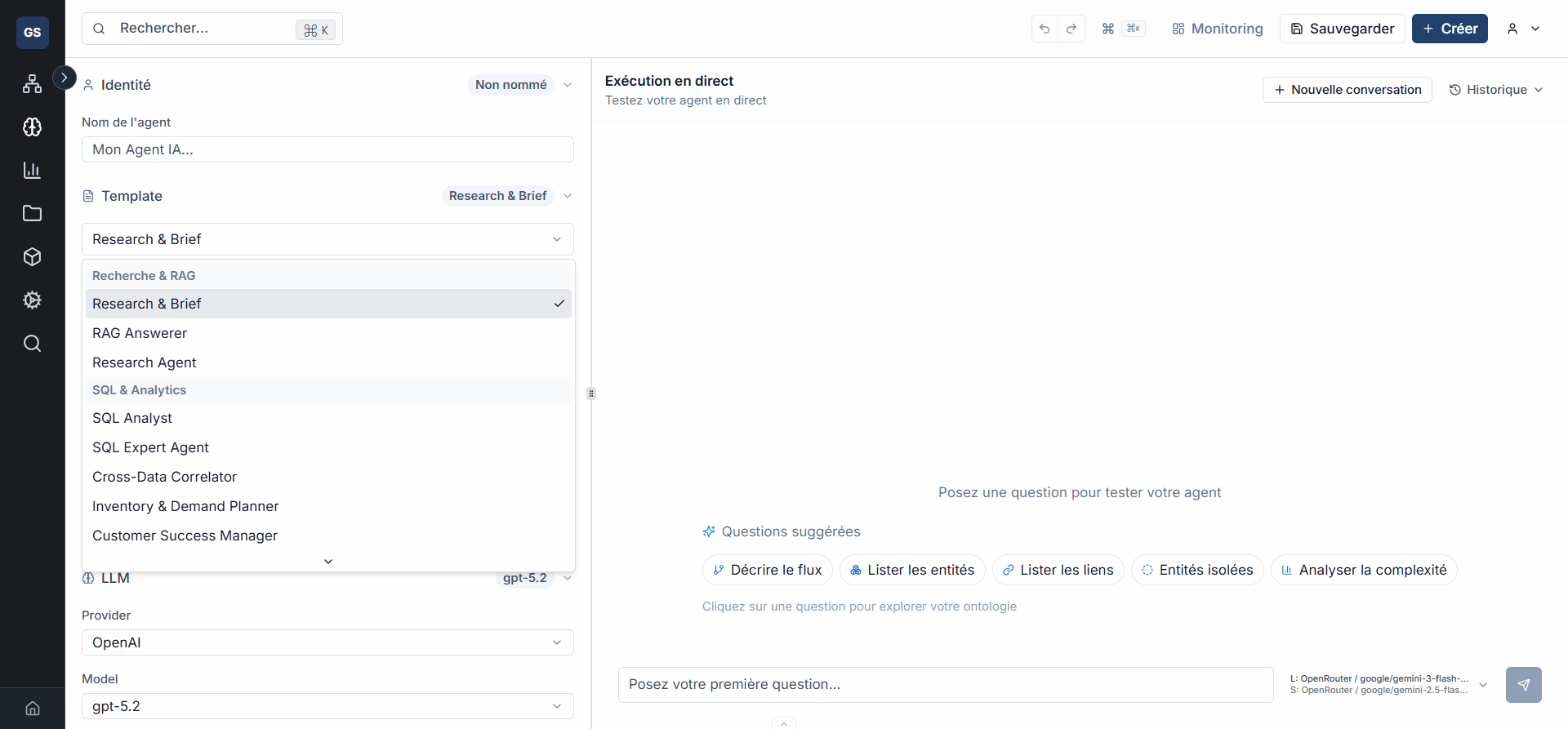
Galerie de templates enrichie
La galerie de templates a ete enrichie pour faciliter la creation d'agents :
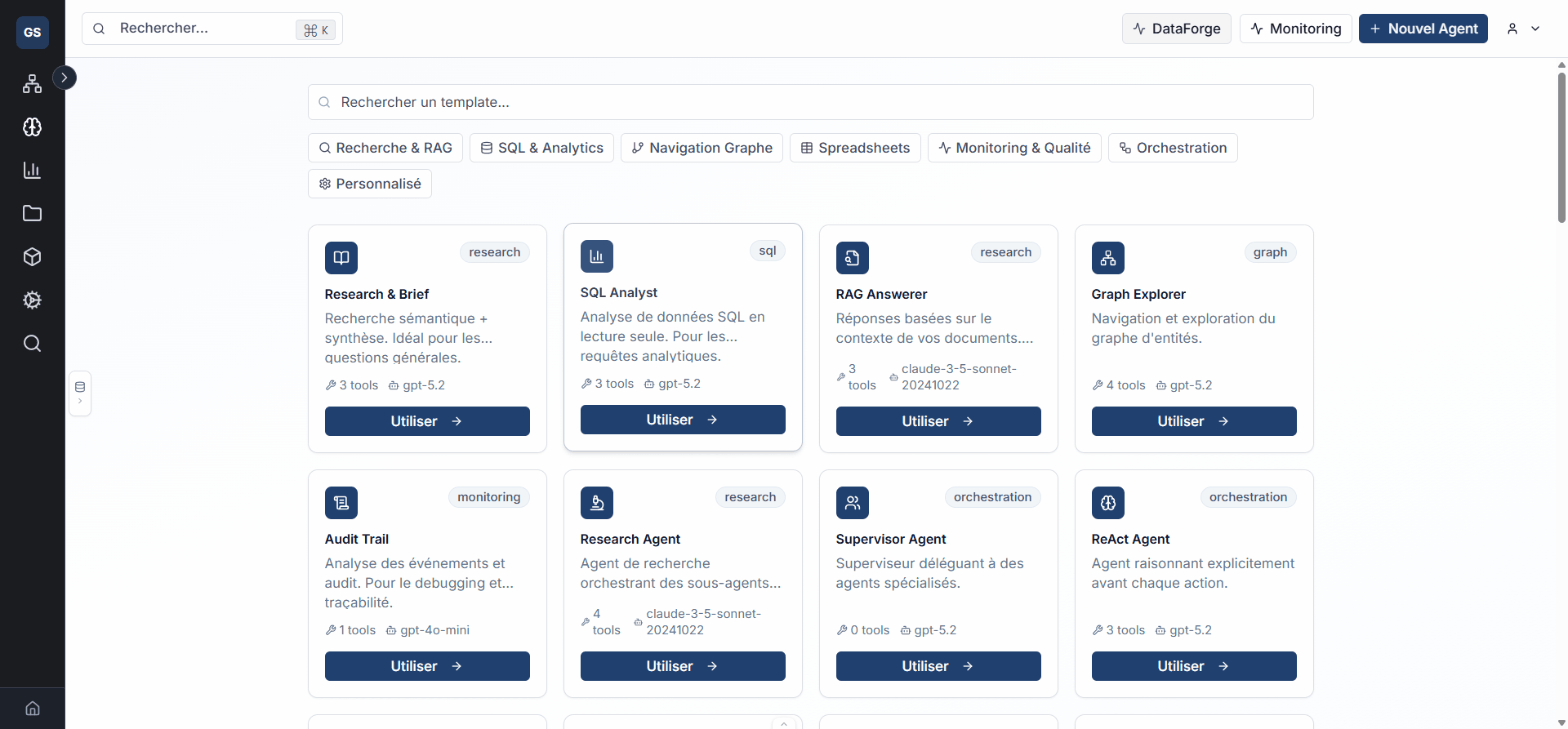
- Templates par cas d'usage : assistant FAQ, analyste de donnees, agent de triage, agent de reporting.
- Templates par secteur : e-commerce, finance, ressources humaines, logistique.
- Personnalisation guidee : chaque template inclut des explications sur les parametres a ajuster.
Navigation amelioree
La navigation dans l'Agent Studio a ete repensee pour un acces rapide :
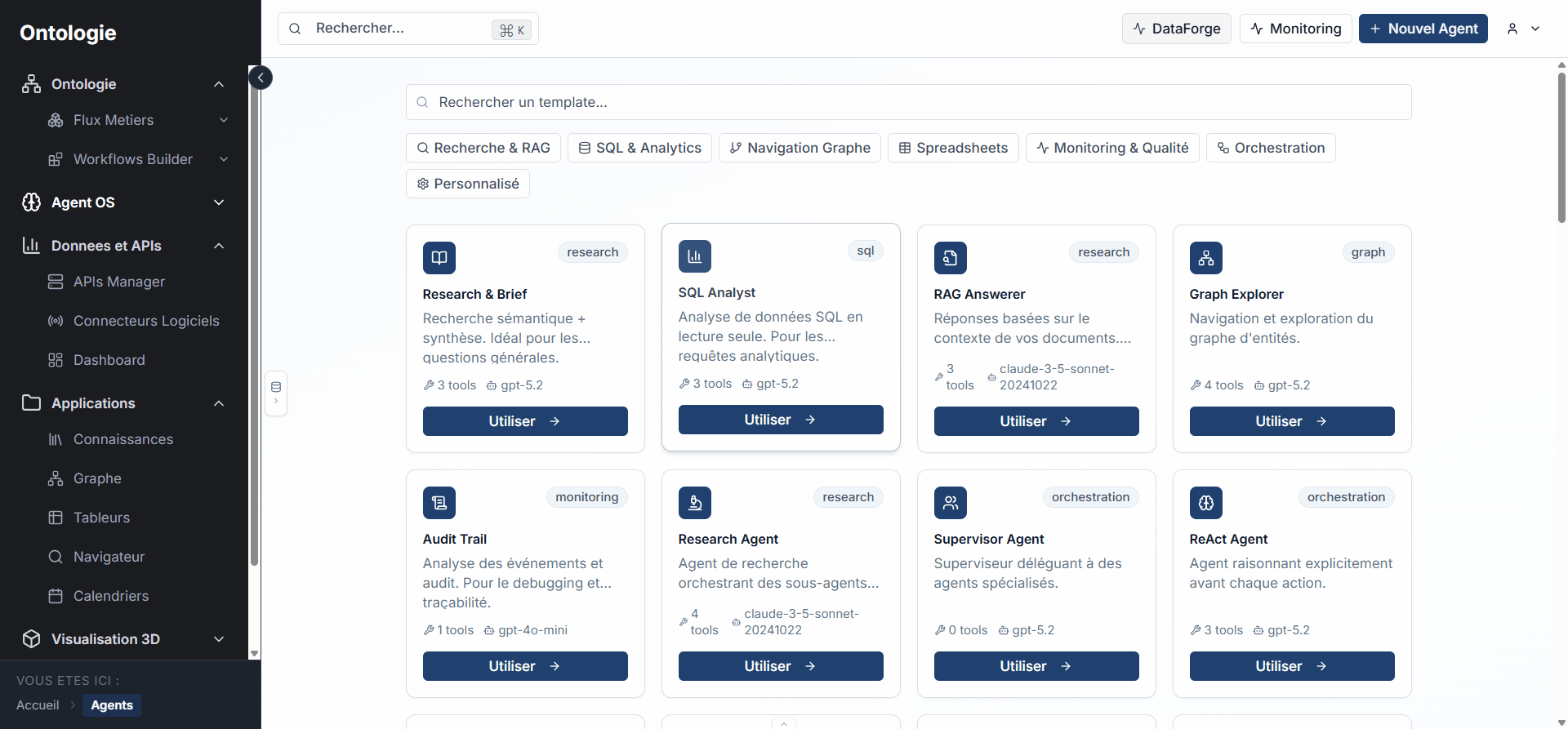
- Sidebar dediee : acces direct a la galerie, au monitoring et au visualiseur.
- Transitions fluides : passez du Hub de monitoring au visualiseur d'un clic.
Comment demarrer
- Naviguez vers Agent Studio dans le menu principal.
- Creez un agent depuis la galerie : choisissez un template ou partez de zero.
- Configurez les outils : selectionnez les outils que votre agent peut utiliser.
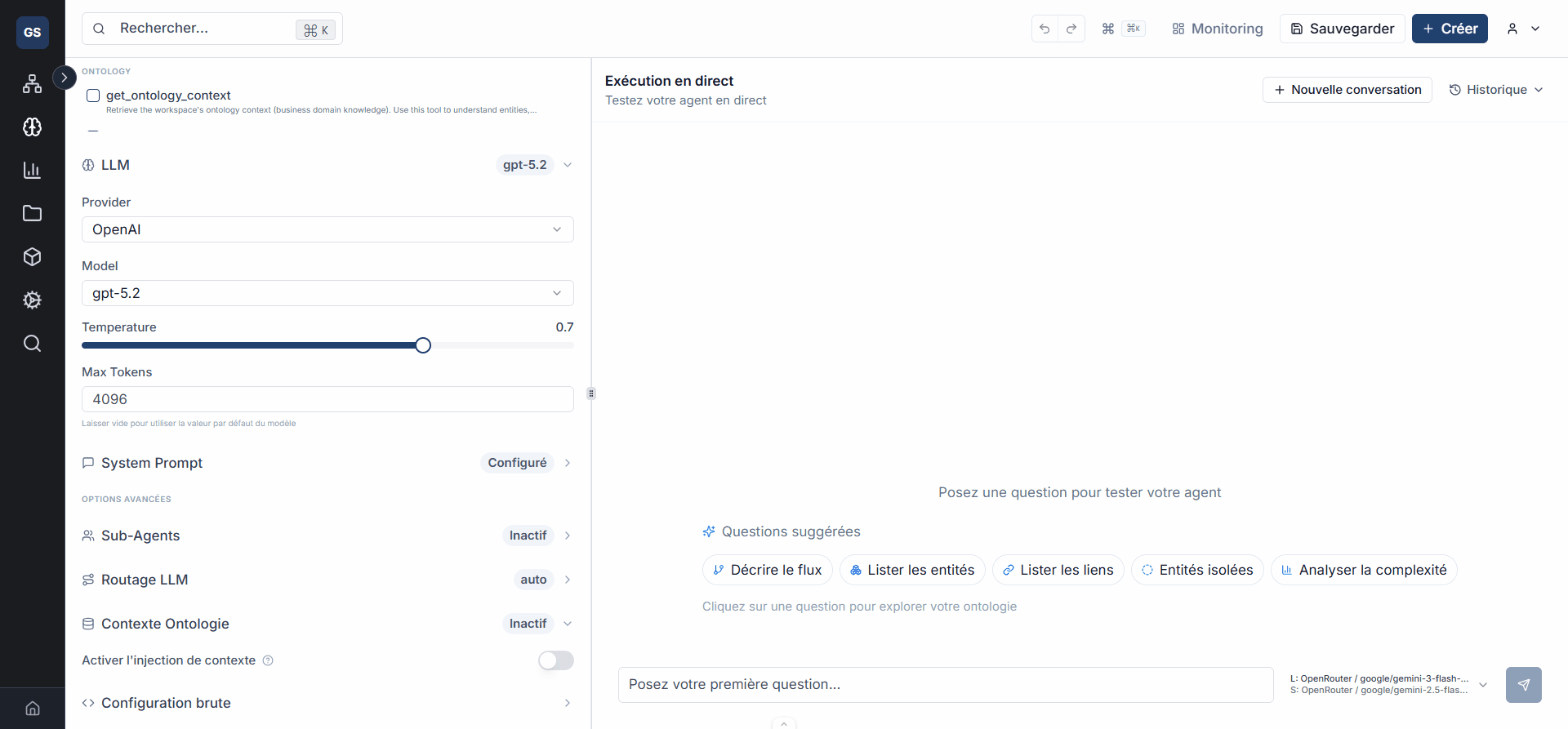
- Testez dans l'editeur avec des requetes d'exemple.
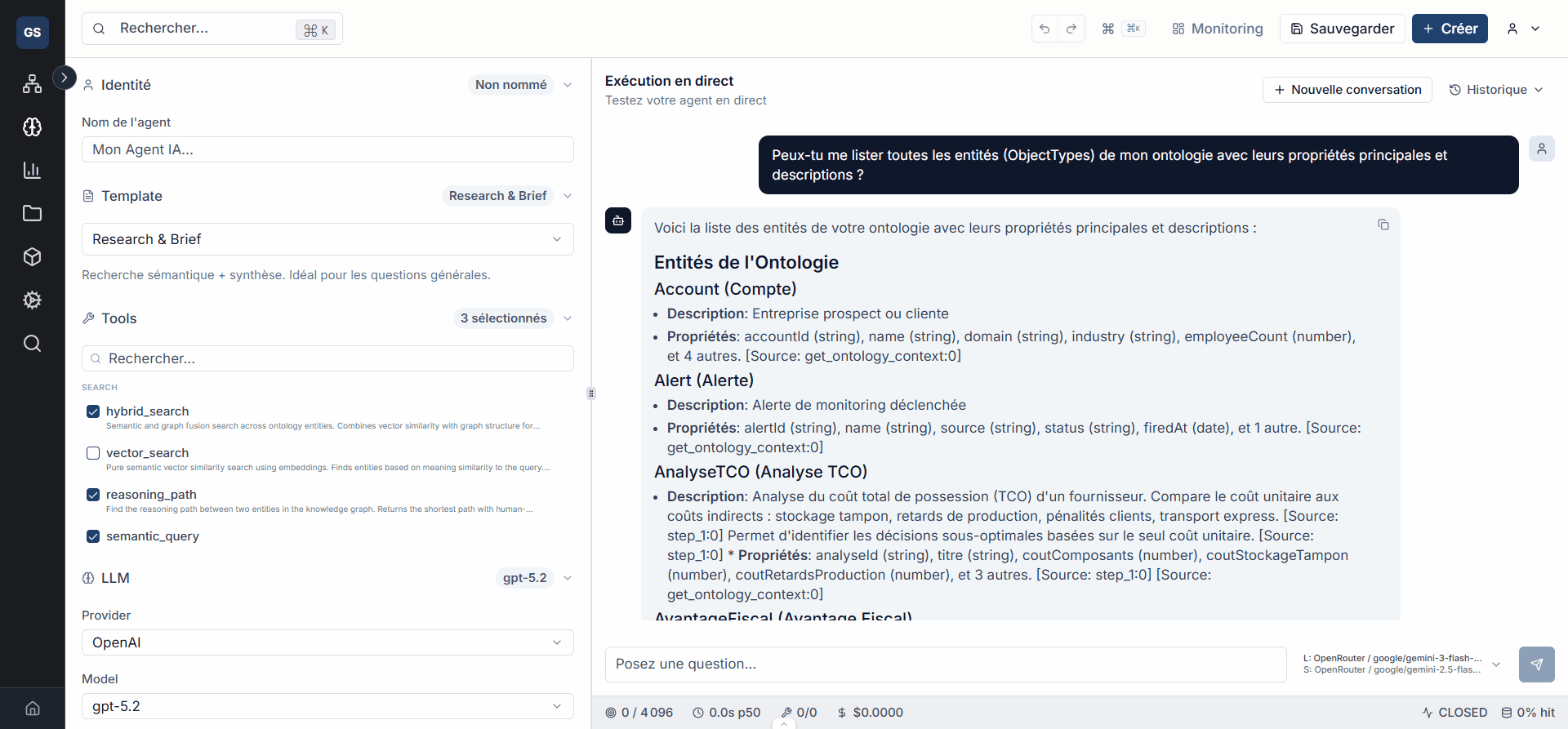
- Publiez et suivez les performances dans le Hub de monitoring.
- Debuggez avec le visualiseur OODA quand un comportement est inattendu.
Prochaines etapes
- Agent Studio — Vue d'ensemble de l'Agent Studio
- Creer un agent — Guide pas-a-pas de creation
- Monitoring — Comprendre le Hub de monitoring
- Visualiseur OODA — Guide du visualiseur
- Support — Besoin d'aide avec vos agents ?